Manual de Utilização
Sistema Ferramentaria — guia completo com situações do dia a dia
Solicitações, aprovação, entrega, retirada, devolução e ocorrências
Manual de Utilização — Sistema Ferramentaria
Documento comercial de entrega ao cliente
Versão: 1.1 · Sistema: Ferramentaria
Público: usuários sem experiência prévia com o software
Foco desta versão: operação diária da Ferramentaria (solicitações, aprovação, entrega, retirada, devolução e ocorrências).
O módulo Restaurante e o Portal do Cliente ficam como segunda etapa de capacitação (seções 16 e 17 permanecem apenas como referência resumida).
Como usar este manual
Este guia ensina passo a passo a utilizar todas as telas do sistema.
Leia na ordem se for a primeira implantação; depois use o índice para achar a tela desejada.
| Símbolo | Significado |
|---|---|
| ① ② ③ | Ordem dos cliques / passos |
| ★ | Campo ou ação obrigatória |
| ⚠ | Atenção / bloqueio / risco |
| 💡 | Dica prática |
| 👤 | Quem pode usar (perfil) |
Imagens ilustrativas estão em uploads/screenshots/ (relativas à pasta do sistema).
Índice
- [O que é o sistema](#1-o-que-é-o-sistema)
- [Perfis de acesso](#2-perfis-de-acesso)
- [Ordem recomendada de implantação](#3-ordem-recomendada-de-implantação)
- [Tela inicial — Seleção de módulo](#4-tela-inicial--seleção-de-módulo)
- [Login e recuperação de senha](#5-login-e-recuperação-de-senha)
- [Navegação geral (menu lateral)](#6-navegação-geral-menu-lateral)
- [Dashboard](#7-dashboard)
- [Movimentação](#8-movimentação)
- [Cadastros](#9-cadastros)
- [Gestão técnica](#10-gestão-técnica)
- [Relatórios](#11-relatórios)
- [Administração](#12-administração)
- [Minha Conta](#13-minha-conta)
- [Autoatendimento do colaborador](#14-autoatendimento-do-colaborador)
- [Scanner rápido e Terminal de autorização](#15-scanner-rápido-e-terminal-de-autorização)
- [Módulo Restaurante](#16-módulo-restaurante)
- [Portal do Cliente](#17-portal-do-cliente)
- [Livros de Registro](#18-livros-de-registro)
- [Telas de erro](#19-telas-de-erro)
- [Operação diária da Ferramentaria — situações práticas](#20-operação-diária-da-ferramentaria--situações-práticas)
- [Glossário](#21-glossário)
- [Perguntas frequentes](#22-perguntas-frequentes)
1. O que é o sistema
O Ferramentaria controla, em um só ambiente:
- Estoque e empréstimo de ferramentas, equipamentos, materiais, EPIs e uniformes
- Solicitações e aprovações com rastreabilidade
- Biometria (facial e digital), PIN e cartão/RFID
- Calibrações, manutenções e transferências entre contratos
- Base CAEPI (Certificados de Aprovação de EPI)
- Autoatendimento do colaborador (sem senha administrativa)
- Quiosque de restaurante (registro de refeições)
- Portal do cliente (boletim e medições)
Há três portas de entrada principais:
| Entrada | Para quem | Como chega |
|---|---|---|
| Ferramentaria | Operadores, almoxarifado, gestores | Tela inicial → Acessar |
| Restaurante | Quiosque / relatórios de refeição | Tela inicial → Quiosque ou Relatórios |
| Portal de Clientes | Clientes externos / responsáveis | Link “Acesso Portal de Clientes” |
2. Perfis de acesso
👤 Perfis internos (login com e-mail e senha):
| Perfil | O que faz no dia a dia |
|---|---|
| Administrador | Acesso total: usuários, parâmetros, migrações, exclusões, aprovações, relatórios |
| Supervisor | Gestão operacional, equipes, contratos, parâmetros (consulta/gestão), relatórios |
| Ferramenteiro | Cadastros de itens/funcionários, saídas, entradas, devoluções, kits, CAEPI |
| Aprovador | Aprova solicitações e atua na Central de Alertas |
Acesso por matrícula (autoatendimento): o colaborador não precisa de senha do sistema — usa a matrícula de 6 dígitos.
Portal do Cliente: login próprio (e-mail/senha) separado do ERP.
💡 Se um botão não aparecer na tela, em geral é porque o seu perfil não tem permissão. Peça ao administrador.
3. Ordem recomendada de implantação
Antes do uso diário, cadastre nesta ordem:
- Contratos (obras / clientes internos)
- Usuários do sistema (quem vai operar)
- Itens / Equipamentos (ou importação em lote)
- Funcionários (ou sincronização/importação)
- Parâmetros de limite de retirada e substituição (se aplicável)
- Kits (se usar kits de ferramentas)
- Equipes (líder × colaborador)
- Credenciais (PIN, cartão, biometria) dos colaboradores
- Locais do Restaurante (se usar o módulo)
- Clientes do Portal (se usar o portal externo)
⚠ Sem contrato cadastrado, itens e funcionários ficam sem vínculo correto para filtros e relatórios.
4. Tela inicial — Seleção de módulo
Caminho: abra no navegador a URL do sistema (ex.: http://servidor/ferramentaria).
Título na tela: *Selecione o módulo*
O que você vê
- Card Ferramentaria — *Gestão de ferramentas, EPIs, movimentações e contratos* → botão Acessar
- Card Restaurante — *Controle de acesso, refeições e relatórios* → botões Quiosque e Relatórios
- Link Acesso Portal de Clientes
Passo a passo
- Para operar a ferramentaria: clique em Acessar.
- Para o totem de refeições: clique em Quiosque.
- Para relatórios de restaurante: clique em Relatórios (abre login do módulo restaurante).
- Para cliente externo: clique em Acesso Portal de Clientes.
5. Login e recuperação de senha
5.1 Tela de Login
Título: *Ferramentaria* (ou *Restaurante* se veio de Relatórios).
| Campo / botão | Função |
|---|---|
| E-mail ★ | Seu e-mail de usuário |
| Senha ★ | Sua senha (ícone do olho mostra/oculta) |
| Esqueci minha senha | Recuperação por e-mail |
| Entrar | Entra no sistema |
| Acesso por matrícula — solicitar item | Vai ao autoatendimento (só no login da Ferramentaria) |
Passos:
- Digite o e-mail.
- Digite a senha.
- Clique em Entrar.
- Você será levado ao Dashboard (Ferramentaria) ou aos Relatórios do Restaurante, conforme o módulo.
5.2 Esqueci minha senha
- Na tela de login, clique em Esqueci minha senha.
- Informe o e-mail cadastrado.
- Clique em Enviar link de redefinição.
- Abra o e-mail e use o link recebido.
- Em Redefinir senha, informe Nova senha (mínimo 8 caracteres) e Confirmar nova senha.
- Clique em Redefinir senha e volte ao login.
⚠ Se aparecer *Este link de redefinição é inválido ou expirou*, clique em Solicitar novo link.
5.3 Sair do sistema
No rodapé do menu lateral: botão Sair (ícone de porta).
Isso encerra a sessão com segurança.
6. Navegação geral (menu lateral)
Após o login da Ferramentaria, o menu à esquerda organiza as funções.
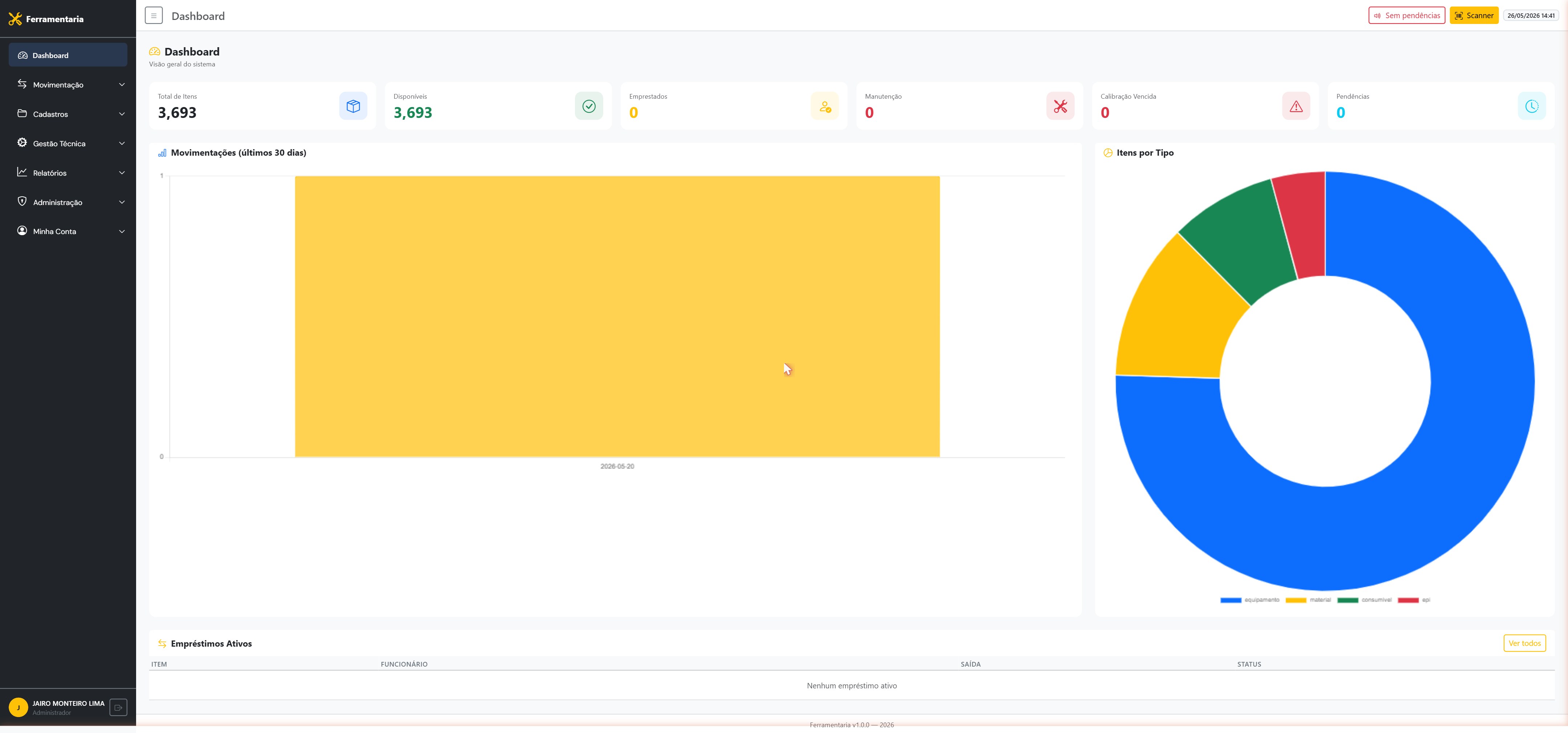
Grupos do menu
| Grupo | Itens |
|---|---|
| — | Dashboard |
| Movimentação | Scanner Rápido · Movimentações · Solicitações · Central de Alertas · Ocorrências |
| Cadastros | Itens / Equipamentos · Kits · Funcionários · Livros de Registro · Contratos · Cadastro de Locais · Equipes · Parâmetros |
| Gestão Técnica | Calibrações · Manutenções · Transferências · CAEPI / CAs de EPI |
| Relatórios | Relatórios · Previsão Substituição · Reposição Estoque |
| Administração | Usuários · Clientes Portal · Cadastro de Locais · Migrações DB |
| Minha Conta | Biometria Facial · Biometria Digital · Meu PIN / Cartão |
Barra superior:
- Botão para abrir/fechar o menu (útil no celular)
- Nome do contrato / contexto
- Atalho amarelo Scanner
- Sirene/alertas (para quem aprova)
- Mensagens de sucesso ou erro (alertas verdes/vermelhos)
💡 No celular, use o botão de menu (☰) para abrir a barra lateral.
7. Dashboard
Menu: Dashboard
Finalidade: visão rápida do estoque, empréstimos e pendências.
Elementos da tela
| Elemento | O que mostra |
|---|---|
| Filtro Todos os contratos | (se você tiver mais de um contrato e não for admin global) |
| Cards | Total de Itens · Disponíveis · Emprestados · Manutenção · Calibração Vencida · Pendências · Estoque Mínimo |
| Gráficos | Movimentações (últimos 30 dias) · Itens por Tipo |
| Alertas de Calibração | Itens próximos ou vencidos → Ver todos |
| Empréstimos Ativos | Quem está com o quê → Ver todos |
Como usar
- Abra o Dashboard após o login.
- Clique no card Estoque Mínimo para ir aos itens com estoque baixo.
- Em Alertas de Calibração, use Ver todos ou Calibrar nas telas de calibração.
- Em Empréstimos Ativos, acompanhe o que ainda não foi devolvido.
8. Movimentação
8.1 Scanner Rápido (hub)
Menu: Movimentação → Scanner Rápido
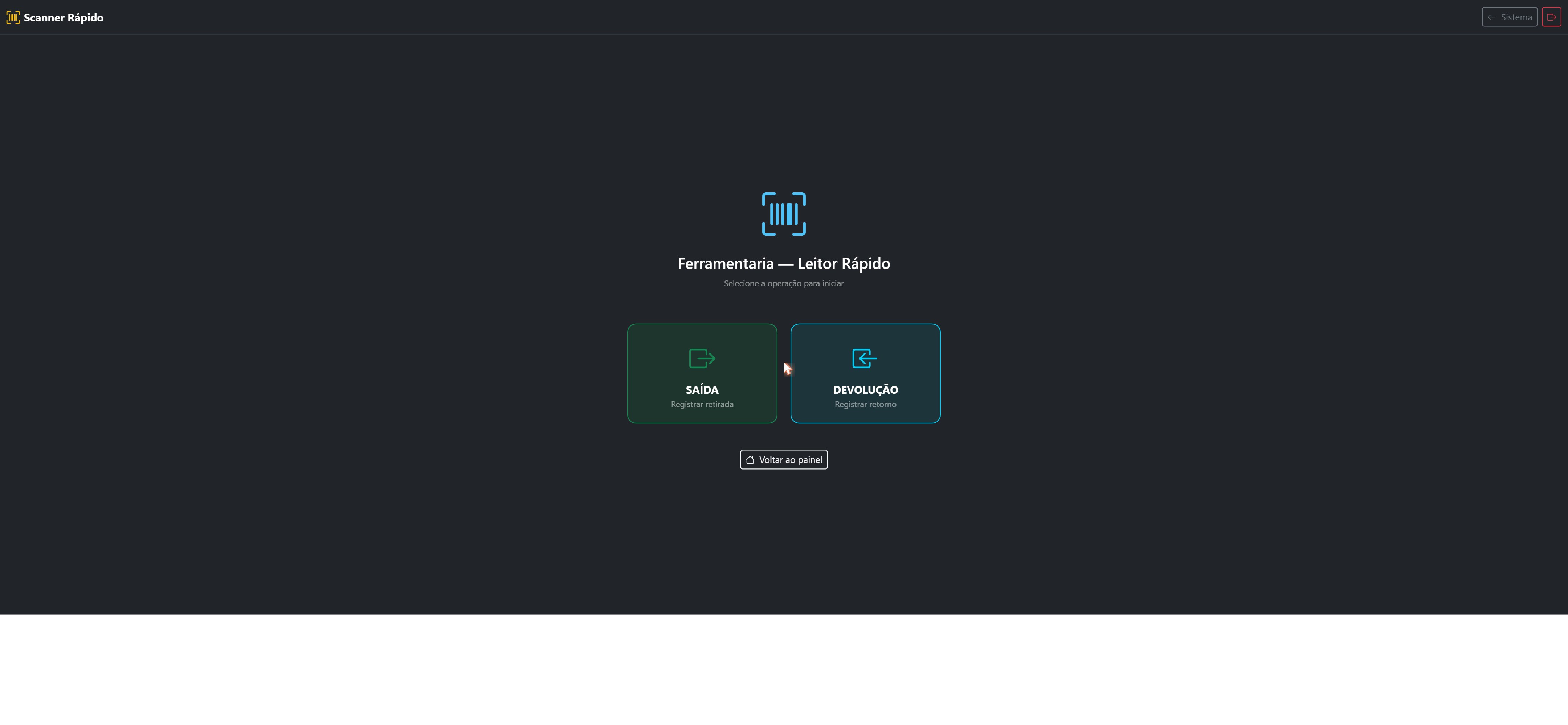
Título: *Ferramentaria — Leitor Rápido*
Cinco cartões grandes:
| Cartão | Função |
|---|---|
| TERMINAL | Abre o Terminal de Autorização |
| SAÍDA | Saída rápida de item |
| DEVOLUÇÃO | Devolução rápida |
| SOLICITAR | Autoatendimento |
| CREDENCIAIS | Cadastro de PIN/cartão/biometria do colaborador |
Também há Voltar ao painel.
Detalhes das telas Saída/Devolução do scanner: [seção 15](#15-scanner-rápido-e-terminal-de-autorização).
8.2 Movimentações (lista)
Menu: Movimentação → Movimentações
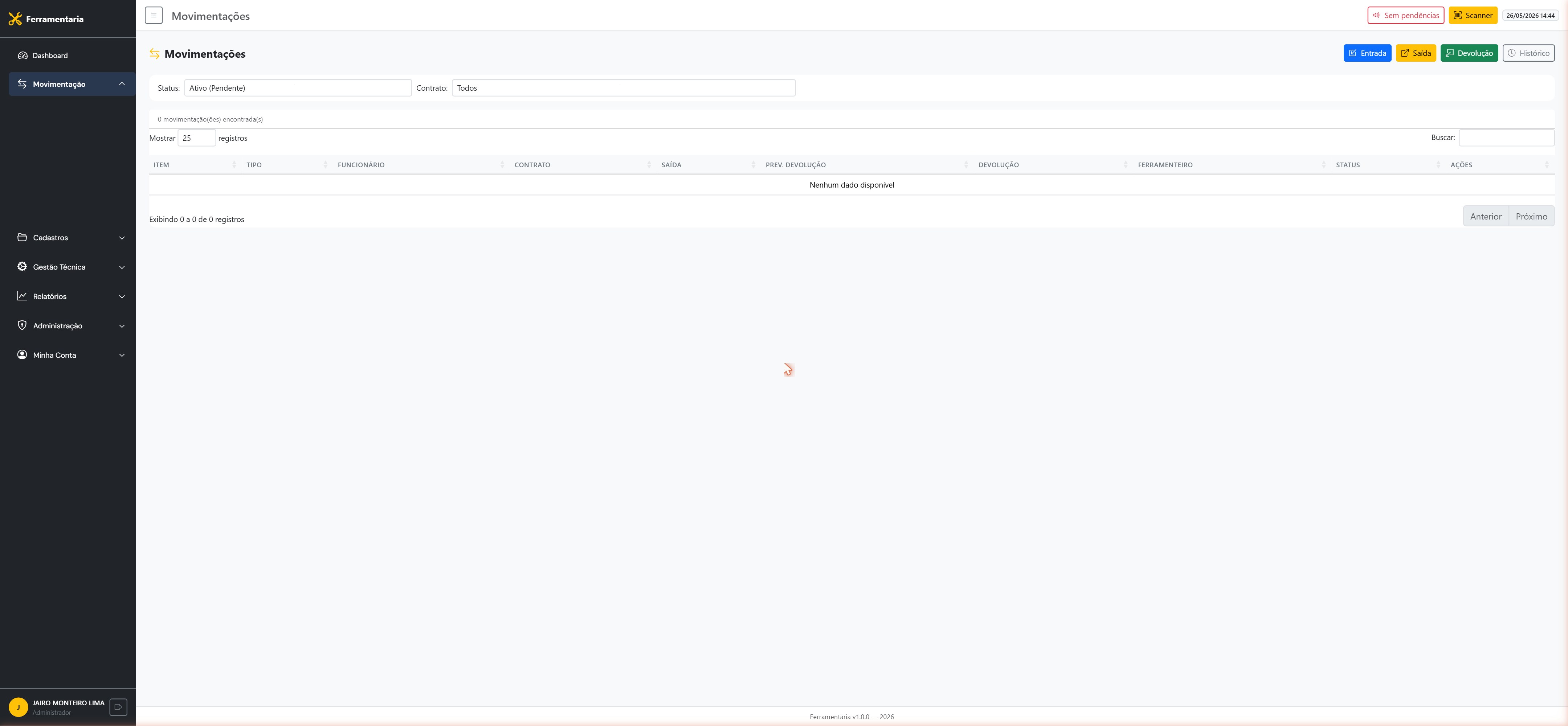
Botões principais: Entrada · Saída · Devolução · Histórico
Filtros: Status (Ativo, Devolvido, Atrasado, Baixado) · Contrato
Na tabela: dados da movimentação; ação Devolver quando aplicável; link do comprovante.
💡 Após uma saída ou devolução bem-sucedida, o sistema oferece Ver / Imprimir Comprovante.
8.3 Registrar Saída
Caminho: Movimentações → Saída
Passos:
- Digite ou escaneie o código do item (Enter busca). Use a câmera se necessário.
- Selecione o Funcionário ★ e o Contrato ★.
- Informe Quantidade, Condição na Saída, Previsão de Devolução e Observações.
- Clique em Autorizar & Confirmar (ou autorização local, conforme política).
- No modal Autorização da Retirada, valide com PIN, Cartão, biometria ou terminal remoto (tempo limite típico: 120 s).
- Confirme a assinatura, se solicitada, ou use Pular assinatura quando permitido.
- Imprima ou envie o comprovante.
⚠ Se o item estiver indisponível ou com calibração vencida, a saída pode ser bloqueada.
8.4 Registrar Entrada (reposicionamento de estoque)
Caminho: Movimentações → Entrada
- Selecione o Item ★, Contrato ★ e Quantidade ★.
- Informe Condição e Observações.
- (Opcional) Ative Atualizar dados do item nesta entrada para ajustar CA, calibração etc.
- Clique em Confirmar Entrada.
💡 Use Entrada para dar carga no estoque (compra, retorno de fornecedor, ajuste). Devolução de empréstimo usa a tela Devolução.
8.5 Registrar Devolução
Caminho: Movimentações → Devolução
- Informe o código do item emprestado.
- Selecione a Condição ★ (Ótimo, Bom, Regular, Danificado…).
- Preencha Observações.
- Clique em Autorizar & Confirmar.
- Valide identidade do funcionário e do recebedor (PIN, matrícula, cartão, facial, digital).
⚠ *Item danificado será enviado para manutenção automaticamente.*
8.6 Histórico de Movimentações
Caminho: Movimentações → Histórico
Filtros: Contrato · Funcionário · Data Início · Data Fim → Filtrar / Limpar.
Use para auditoria e consultas por período.
8.7 Comprovante
Abre após saída/devolução ou pelo link na lista.
| Botão | Função |
|---|---|
| Imprimir | Impressão do comprovante |
| Enviar por E-mail | Envia ao colaborador/responsável |
| Voltar sem imprimir | Fecha a tela |
Campos típicos: dados do item, funcionário, contrato, método de autenticação, área de assinatura/visto.
8.8 Solicitações
Menu: Movimentação → Solicitações
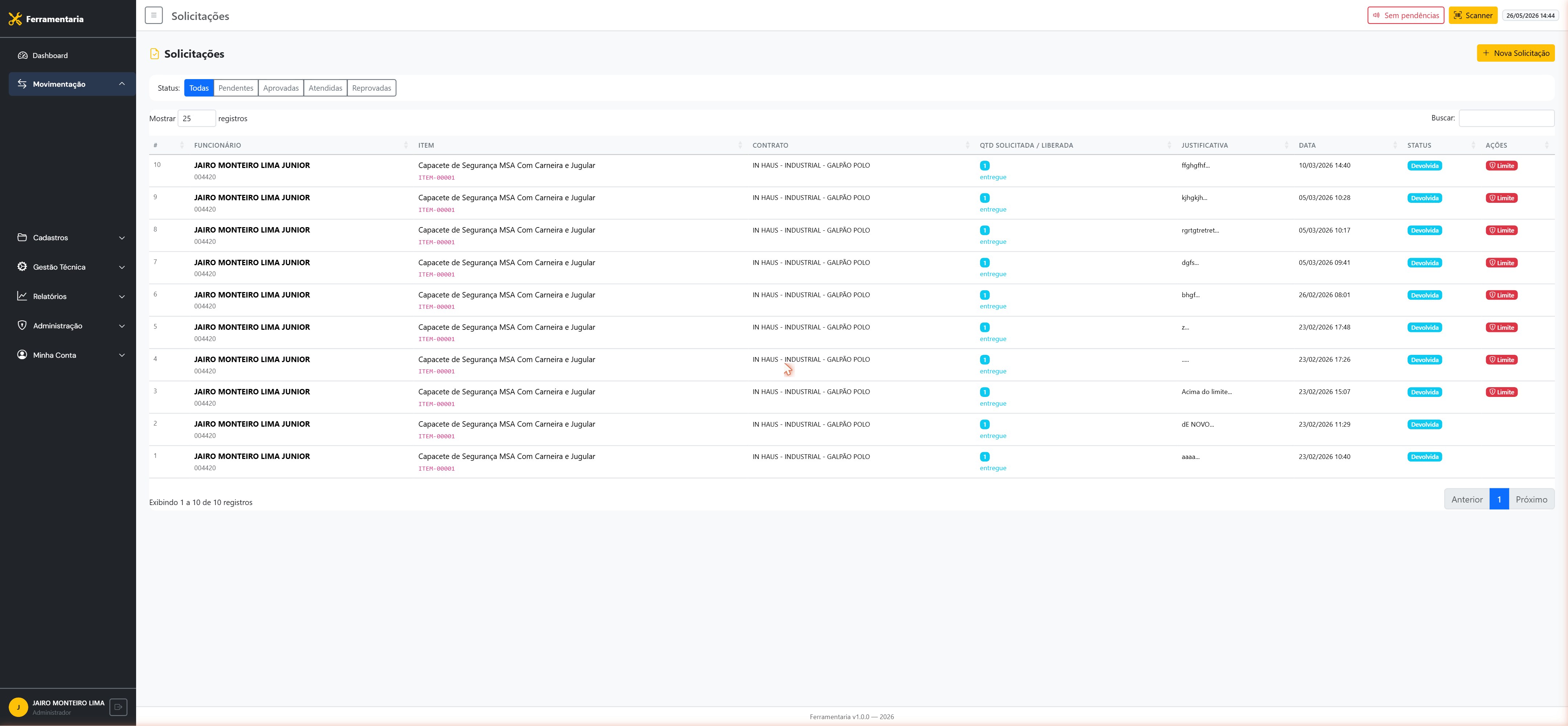
#### Lista
Botão: Nova Solicitação
Abas/filtros de status: Abertas · Pendentes · Aprovadas · Reprovadas · Atendidas · Todas
Ações na linha:
- Aprovar (pendente) — para administrador/aprovador
- Entregar (aprovada) — abre saída vinculada
Badge Limite indica solicitação acima da regra de retirada.
#### Nova Solicitação
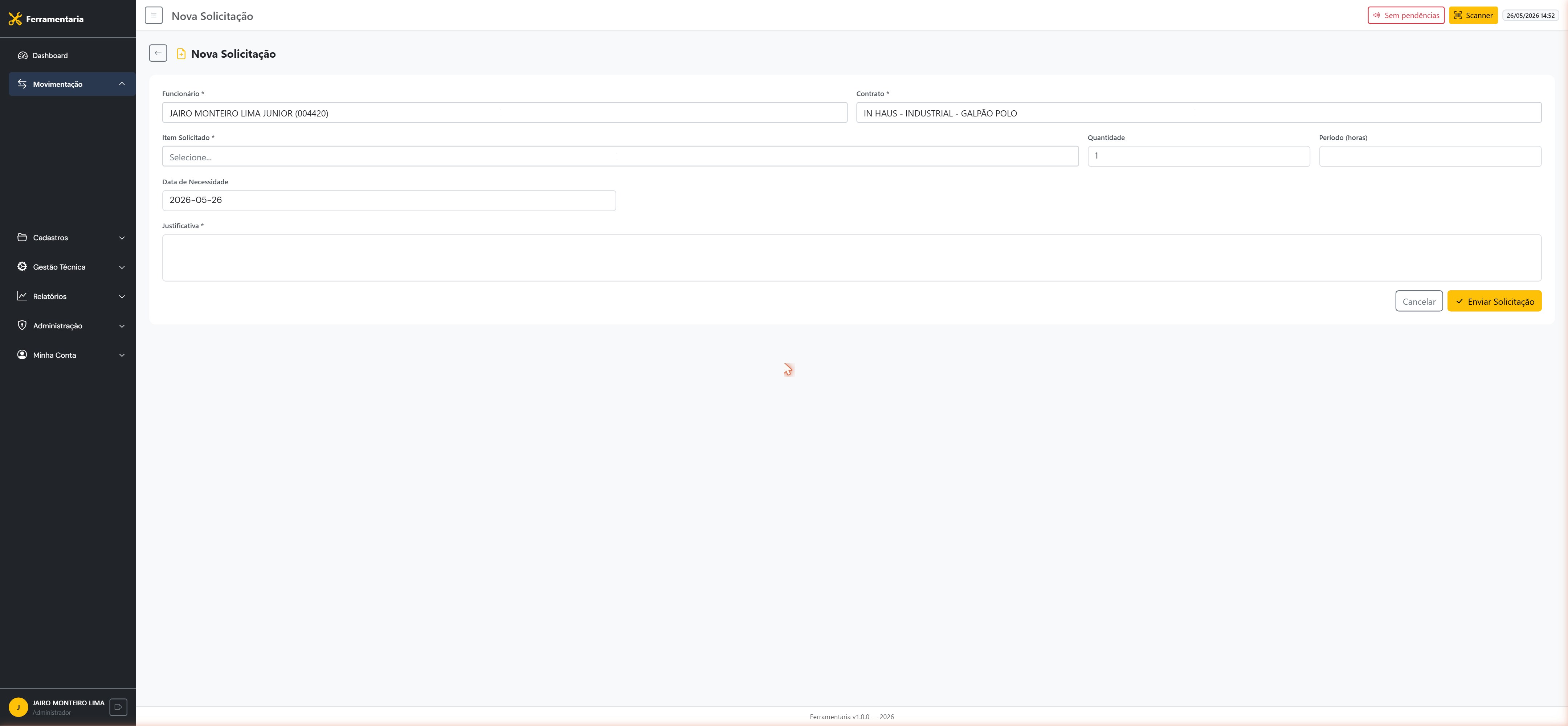
- Clique em Nova Solicitação.
- Preencha Funcionário ★, Contrato ★, Item ★.
- Informe Quantidade, Período de uso (horas), Data de Necessidade.
- Escreva a Justificativa ★.
- Clique em Enviar Solicitação.
⚠ Se aparecer Limite de retirada excedido!, oriente o colaborador a procurar a coordenação (ou peça aprovação especial conforme a política da empresa).
#### Aprovação de Solicitação
- Abra a solicitação pendente (Aprovar).
- Confira Detalhes e Histórico de Retiradas.
- Valide identidade (biometria/cartão — porta de segurança).
- Escolha Aprovar ou Reprovar.
- Se aprovar, ajuste a Quantidade Aprovada se necessário.
- Informe justificativa e clique em Confirmar Decisão.
- Depois, na lista, use Entregar para registrar a saída.
8.9 Central de Alertas
Menu: Movimentação → Central de Alertas
👤 Administrador, Aprovador, Supervisor
Finalidade: monitorar em tempo quase real o que precisa de ação.
| Controle | Função |
|---|---|
| Ir para Aprovações | Abre solicitações pendentes |
| Cards | Pendências agora · Solicitações · Ocorrências |
| Monitoramento Ligado/Desligado | Atualização automática |
| Intervalo | 10s / 20s / 30s / 60s |
| Atualizar agora | Força leitura |
| Testar som | Testa a sirene |
| Ativar notificações / Instalar app | Notificações do navegador / PWA |
| Fila | Até 50 pendências com Abrir ou Aprovar |
Como usar no posto de aprovação:
- Deixe a Central aberta no monitor do aprovador.
- Ligue o Monitoramento e escolha o intervalo.
- Ative notificações se desejar aviso sonoro/visual.
- Ao surgir pendência, clique em Aprovar ou Abrir.
8.10 Ocorrências de Uniformes
Menu: Movimentação → Ocorrências
#### Lista
Botão: Registrar Ocorrência
Cards: Em aberto · Críticas abertas · Reservas liberadas · Concluídas
Filtros: Contrato · Status · Tipo → Limpar
Tipos comuns: Extravio, Roubo/Furto, Dano, Não Devolução, Desgaste, Contaminação, Solicitação Emergencial, Troca de Tamanho, Baixa Definitiva, Outro.
#### Registrar Ocorrência
- Clique em Registrar Ocorrência.
- Selecione Colaborador ★, Tipo ★, Data do Ocorrido ★.
- Preencha Descrição ★ e, se houver, item/uniforme e tamanho (troca).
- Anexe Evidências (JPG, PNG, WEBP, PDF — máx. 5 MB) quando o tipo for crítico.
- Clique em Registrar Ocorrência.
#### Detalhe da Ocorrência
- Veja protocolo, evidências, histórico, líder vigente.
- Adicionar Observação / Evidência.
- Atualizar Status (com observação/resolução).
- Liberar Reserva quando aplicável.
- Acompanhe Próxima Etapa sugerida pelo fluxo.
9. Cadastros
9.1 Itens / Equipamentos
Menu: Cadastros → Itens / Equipamentos
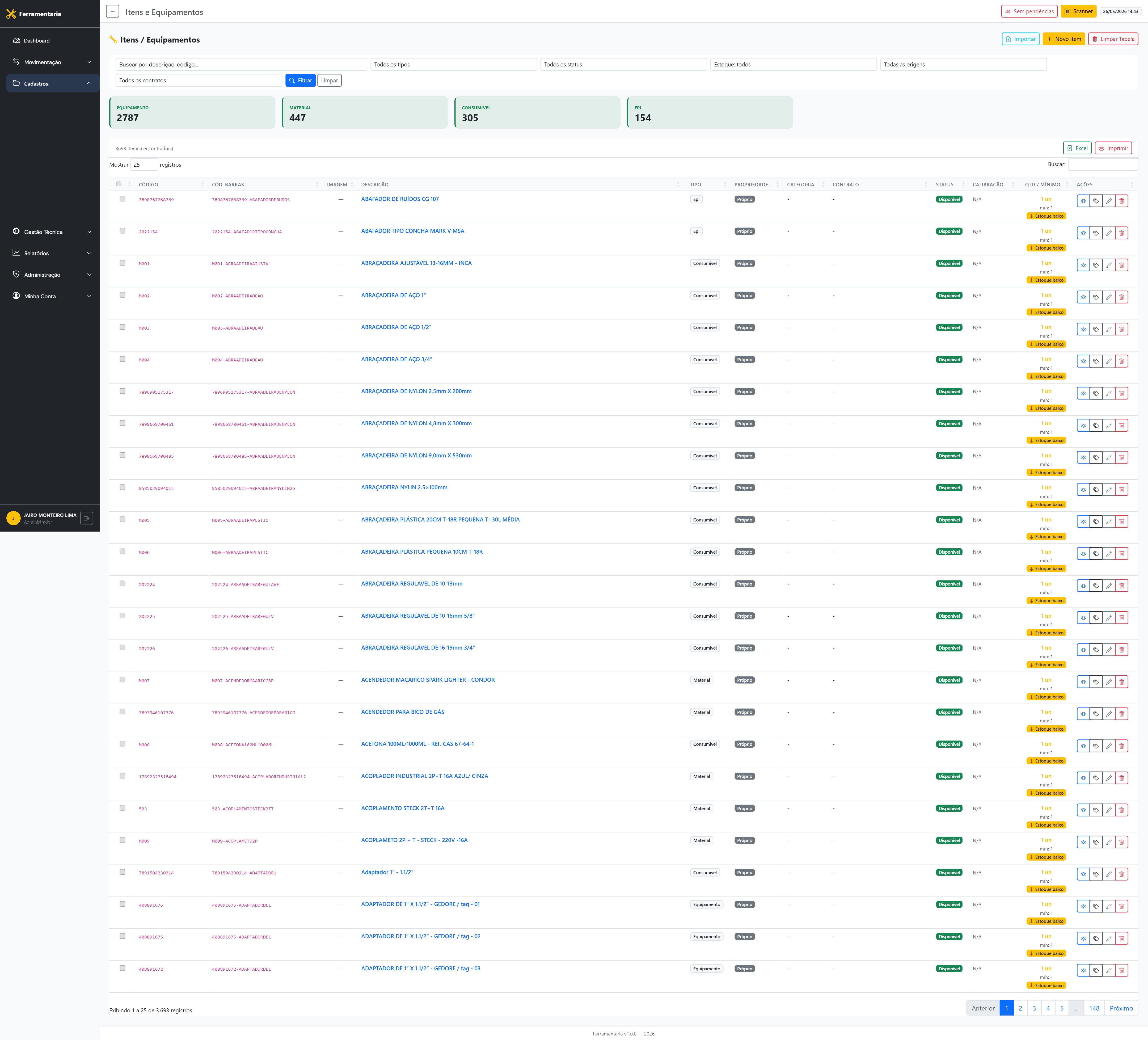
#### Lista
| Ação | Quem / quando |
|---|---|
| Novo Item | Ferramenteiro / Admin |
| Limpar Tabela | Somente Admin (⚠ remove todos) |
| Filtros | Busca, Tipo, Status, Estoque baixo, Origem, Contrato |
| Filtrar / Limpar | Aplicar/limpar filtros |
| Excel / Imprimir | Exportar / imprimir lista |
| Checkboxes + Imprimir Etiquetas | Etiquetas em lote (Barras / QR / Ambos) |
Ações por linha: Detalhes · Etiquetas · Editar · Remover
Badges: CA Vencido · CA a vencer · Sem estoque · Estoque baixo.
#### Novo / Editar Item
- Clique em Novo Item (ou Editar).
- Preencha as seções:
| Seção | Campos principais |
|---|---|
| Identificação | Código Interno (Auto), Código de Barras, Descrição ★, Tipo ★, Categoria, Subcategoria |
| Localização e Status | Contrato, Sub-item de, Localização, Status, Condição, Necessita Aprovação |
| Detalhes Técnicos | Marca, Modelo, Nº Série, Patrimônio, Quantidade, Qtd. Mínima, Valor, Foto |
| Propriedade / Origem | Próprio, Alugado, Do Cliente, De Terceiro (+ dados do proprietário) |
| CA (EPI/Uniforme) | Nº CA, Validade, Fabricante (busca na base CAEPI) |
| Tamanho do Uniforme | Tamanho ★ ou personalizado |
| Calibração | Switch + periodicidade/datas |
| Reposição Periódica | Switch + e-mail de alerta |
| Controle Individual | Cada peça com código próprio (gerar/importar unidades) |
| Anexos / Observações | Arquivos e texto livre |
- Clique em Salvar.
💡 Tipos disponíveis: Ferramenta, Equipamento, Instrumento, Consumível, EPI, Ativo Permanente, Material, Uniforme.
#### Detalhes do Item
- Foto, estoque, CA, calibração, reposição.
- Botões Etiquetas, Editar, Registrar Calibração.
- Abas: Unidades · Movimentações · Calibrações · Manutenções.
#### Importar Itens
- Em Itens, acesse a importação (quando disponível no seu perfil).
- Baixe o Template XLSX.
- Preencha a partir da linha 2 (obrigatório: `descricao`, `tipo`).
- Arraste o arquivo (máx. 5 MB) e clique em Importar Itens.
- Aguarde a barra de progresso.
#### Etiquetas (individual e lote)
- Abra o item → Etiquetas, ou selecione vários na lista → Imprimir Etiquetas.
- Escolha Formato (Código de Barras, QR Code, Ambos) e Cópias.
- Clique em Imprimir.
💡 Tamanho de referência das etiquetas: 2,5 × 1,5 cm.
9.2 Kits de Ferramentas
Menu: Cadastros → Kits de Ferramentas
Lista: cards Kits Cadastrados · Em Uso · Total de Itens
Botões: Associar a Funcionário · Novo Kit
Ações: Ver · Associar · Editar · Excluir/Desativar
#### Cadastrar Kit
- Novo Kit.
- Informe Nome ★, Especialidade, Contrato (opcional = disponível a todos), Descrição.
- Adicione itens (busca + quantidade + observação).
- Cadastrar Kit.
#### Associar Kit a Funcionário
- Associar a Funcionário.
- Selecione Kit ★, Funcionário, Contrato ★, Observações.
- Confira o preview Itens que serão entregues.
- Confirmar Associação.
⚠ Se o kit já estiver em uso, devolva antes de associar de novo.
#### Devolver Kit
- Abra a associação / detalhe do kit.
- Em Registrar Devolução de Kit, marque os itens (Selecionar todos se for o caso).
- Informe Condição e observação.
- Registrar Devolução.
9.3 Funcionários
Menu: Cadastros → Funcionários
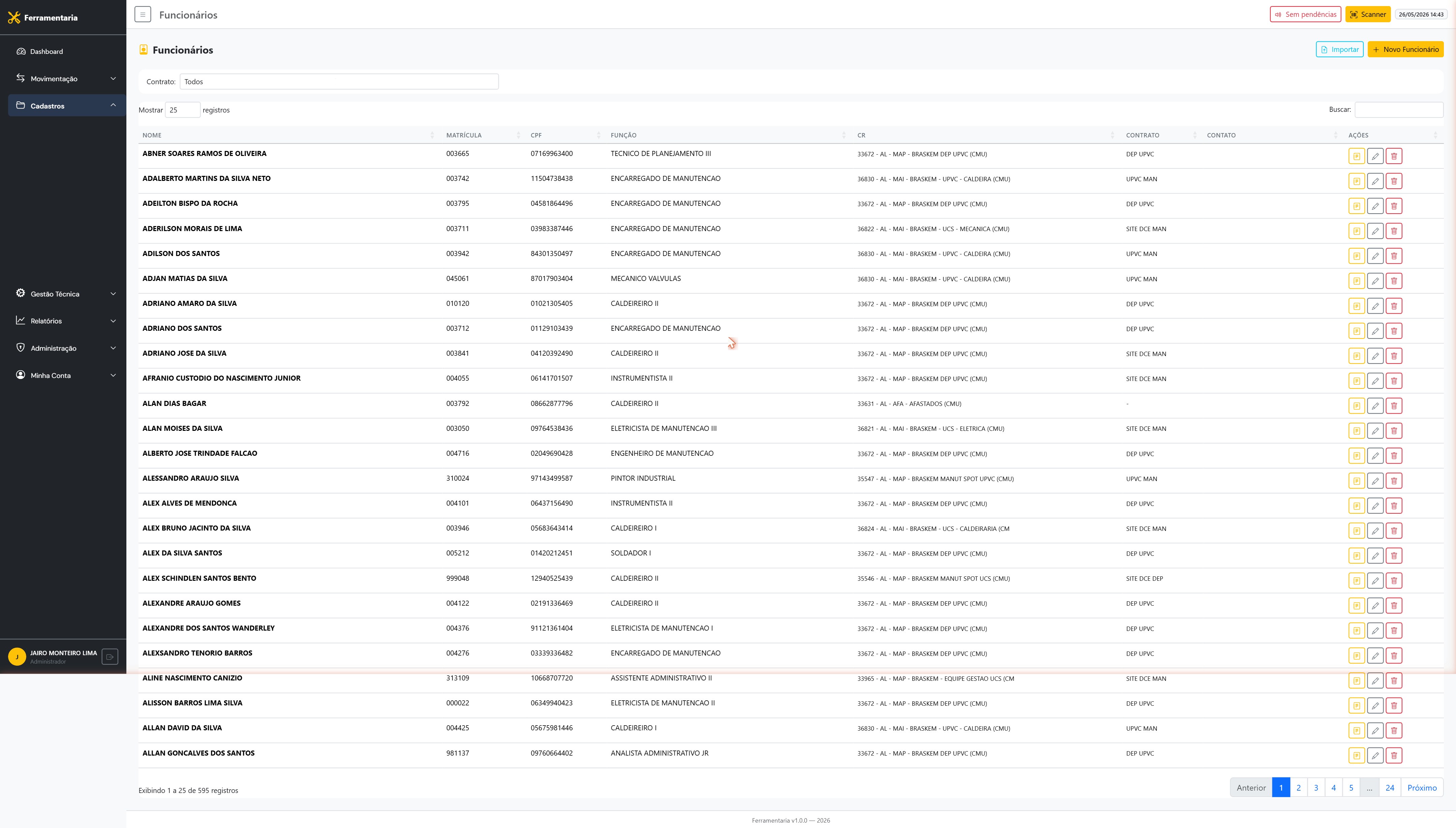
#### Lista
Botões: Exportar Excel · Importar / Sincronizar · Novo Funcionário
Filtros: Contrato · Status (Ativos / Inativos / Todos)
Ações: Livros · Editar · Remover
Badges: Inativo · Líder
#### Novo / Editar Funcionário
| Campo | Uso |
|---|---|
| Nome Completo ★ | Nome do colaborador |
| Matrícula | Identificação (autoatendimento usa 6 dígitos) |
| CPF, Função/Cargo, Contrato | Dados cadastrais |
| Telefone / E-mail | Contato e notificações |
| PIN de Retirada | 4–6 dígitos para autorizar retiradas |
| Cartão RFID / Crachá | Captura / remover cartão |
| Colaborador Ativo | Desativar impede solicitações |
| É Líder de Equipe | Marca líder |
| É Aprovador | Pode autorizar via PIN |
Clique em Salvar.
#### Sincronizar Funcionários
Tela de sincronização com banco externo (quando configurado):
- Verificar Banco Externo.
- Defina agendamento (*Sincronizar automaticamente a cada X horas*) → Salvar.
- Sincronizar Agora ou Forçar Sincronização Agora.
💡 PINs locais são preservados na sincronização.
9.4 Contratos
Menu: Cadastros → Contratos
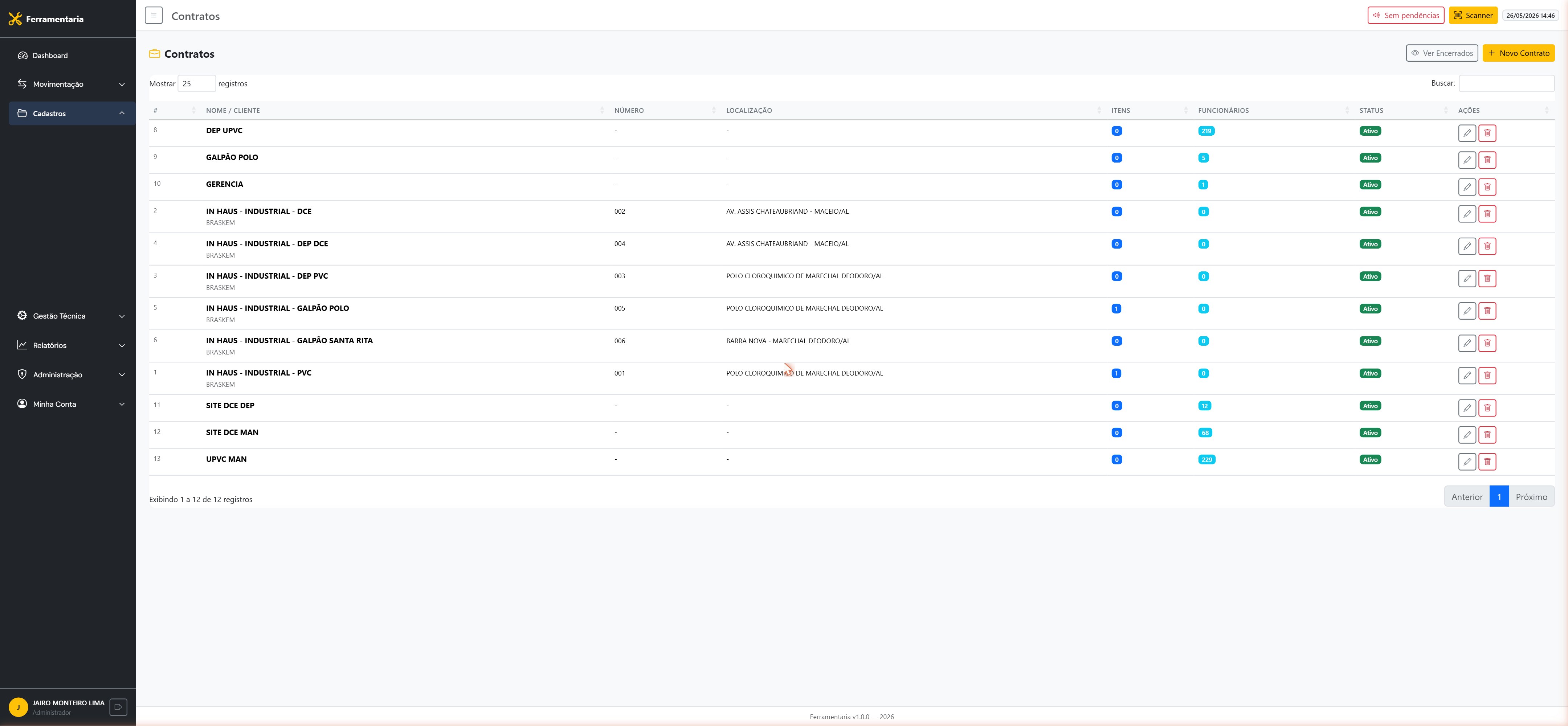
👤 Administrador / Supervisor (listagem); criação sensível em geral Admin.
- Clique em Novo Contrato.
- Preencha Nome do Contrato ★, Cliente ★, Número, Localização, Responsável, Datas, Status (Ativo / Suspenso / Encerrado), Descrição.
- Salvar.
Na lista: Ver Encerrados / Ocultar Encerrados · Editar · Reativar · Excluir (com aviso sobre vínculos).
9.5 Equipes
Menu: Cadastros → Equipes
👤 Administrador / Supervisor
Finalidade: vincular temporalmente líder ↔ funcionário (rastreabilidade).
Registrar vínculo / transferência:
- Selecione Líder e Funcionário.
- Informe Início do vínculo e Observação.
- Salvar Vínculo.
Consulta histórica: Funcionário + Data → Consultar líder na data.
Equipe atual: filtre pelo líder → veja membros → Cancelar vínculo (informe Motivo da remoção ★).
9.6 Parâmetros (Regras de Retirada e Substituição)
Menu: Cadastros → Parâmetros
👤 Admin / Supervisor (criação: Admin)
Título: *Regras de Retirada e Substituição*
- Clique em Nova Regra.
- Escolha o Tipo: Limite de Retirada ou Substituição / Troca.
- Defina Aplicar a: Por Tipo de Item ou Item Específico.
- Escolha Contrato ou *Global*.
- Para limite: Quantidade ★ e Período ★ (atalhos 7d–1a).
- Para substituição: Prazo ★ e Gatilho (retirada / vencimento CA / ambos).
- Marque Regra ativa e Salvar.
A lista mostra pendências de substituição e permite ativar/desativar regras (switch).
9.7 Cadastro de Locais (Restaurante)
Menu: Cadastros → Cadastro de Locais (ou Administração)
Título: *Configurar Locais do Restaurante*
Ver detalhes completos na [seção 16.2](#162-configurar-locais).
10. Gestão técnica
10.1 Calibrações
Menu: Gestão Técnica → Calibrações
Abas: Histórico · Vencidos · Próximos ao Vencimento
Registrar Calibração:
- Registrar Calibração.
- Selecione o Item ★ e o Tipo (Interna / Externa / Verificação).
- Informe datas ★, Resultado (Aprovado / Com restrições / Reprovado).
- Anexe certificado (PDF/imagem até 10 MB) se houver.
- Registrar Calibração.
No detalhe: veja validade, empresa, certificado e observações.
10.2 Manutenções
Menu: Gestão Técnica → Manutenções
Nova Manutenção (abrir OS):
- Nova Manutenção.
- Item ★ · Tipo (Corretiva / Preventiva / Preditiva) · Prioridade ★.
- Previsão, Responsável, Descrição do Problema ★, Custo Estimado.
- Abrir Ordem.
Concluir:
- Na lista, clique em Concluir.
- Informe Data ★, Custo Real, Serviço Executado ★.
- Escolha condição de retorno: *Disponível* ou *Descartado*.
- Concluir Manutenção.
10.3 Transferências entre Contratos
Menu: Gestão Técnica → Transferências
- Nova Transferência.
- Selecione Item ★ e Contrato de Destino ★.
- Escreva Justificativa ★ → Solicitar Transferência.
- Admin: abra Aprovar, valide identidade (Biometria / Cartão), escolha Aprovar ou Cancelar → Confirmar Decisão.
- Após aprovada, use Concluir quando o fluxo exigir.
💡 *Ao aprovar, a transferência pode ser concluída imediatamente* — confira o aviso na tela.
10.4 CAEPI / CAs de EPI
Menu: Gestão Técnica → CAEPI / CAs de EPI
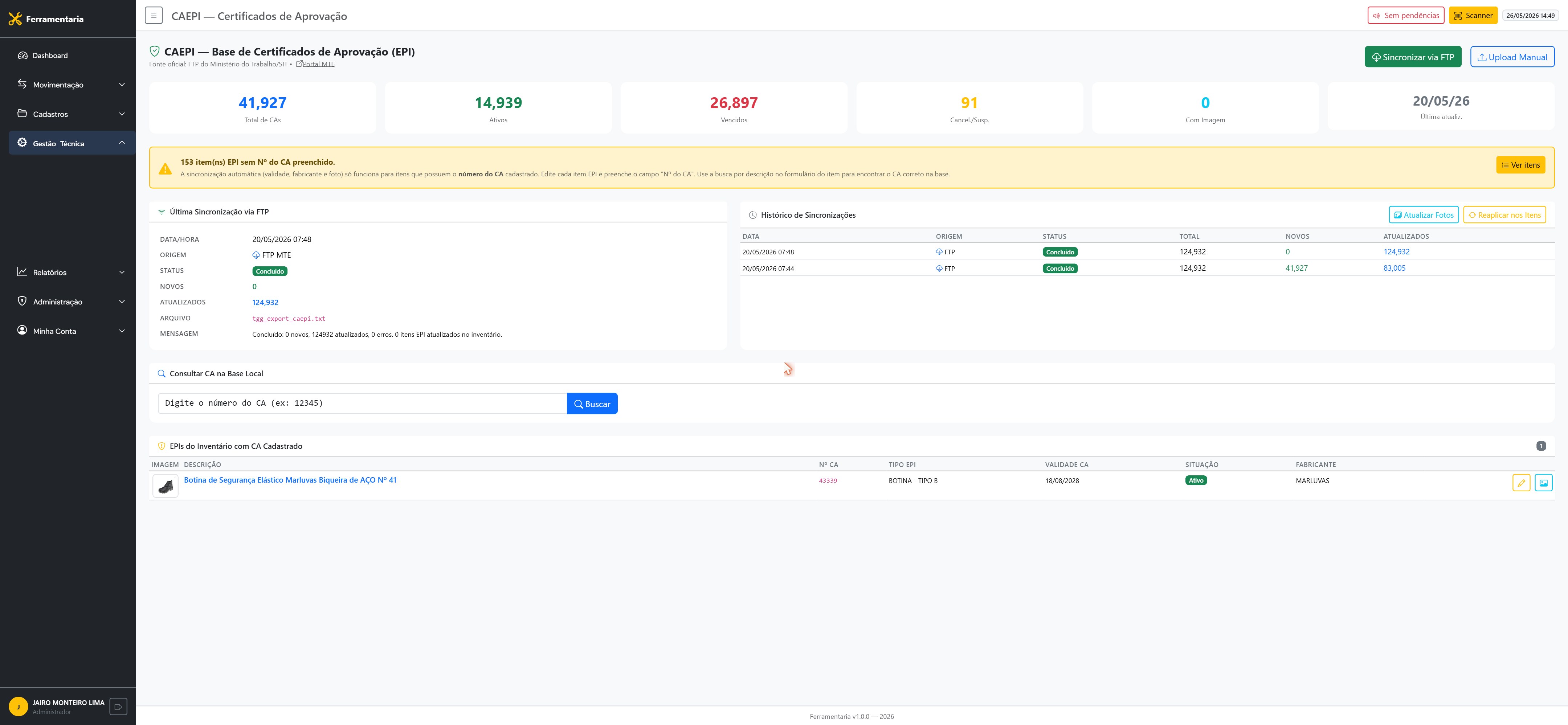
| Ação | Uso |
|---|---|
| Sincronizar via FTP | Atualiza a base oficial |
| Upload Manual | Importa arquivo CAEPI |
| Buscar | Consulta CA na base local |
| Buscar Imagem Online | Tenta foto do CA |
| Atualizar Fotos / Reaplicar nos Itens | Mantém inventário alinhado |
| Alerta EPIs sem CA | Ver itens / Preencher CA |
Passos típicos:
- Clique em Sincronizar via FTP e aguarde o progresso.
- Use Consultar CA digitando o número.
- Nos EPIs do inventário, complete o Nº CA no cadastro do item se estiver faltando.
11. Relatórios
Menu: Relatórios → Relatórios
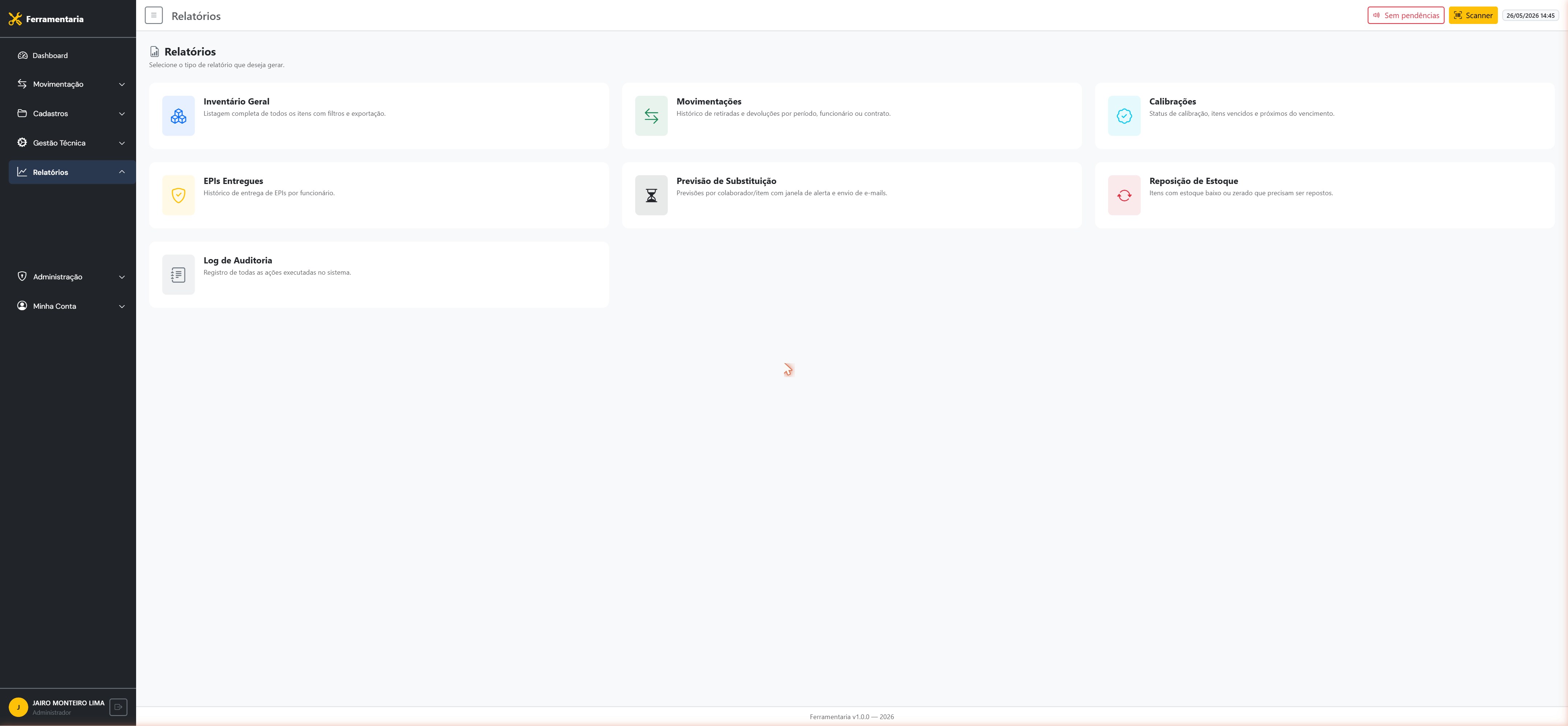
11.1 Hub
Cards clicáveis:
- Inventário Geral
- Movimentações
- Calibrações
- EPIs Entregues
- Previsão de Substituição
- Reposição de Estoque
- Log de Auditoria
11.2 Inventário Geral
- Abra Inventário Geral.
- Filtre por Tipo, Status, Contrato → Filtrar.
- Use Exportar Contagem XLSX, Exportar CSV ou Imprimir.
- Para contagem física: Importar XLSX (abas *Atualizar Contagem* ou *Cadastrar Itens Novos*).
- Confira a tela Resultado da Importação (linhas, divergências, erros).
11.3 Relatório de Movimentações
Filtros: Data Início/Fim · Tipo (Saída/Devolução) · Contrato → CSV / Imprimir.
11.4 Relatório de Calibrações
Cards: Necessitam · Em Dia · Próximos · Vencidos + filtros.
11.5 EPIs Entregues
Filtre por funcionário e período. Veja coluna de Assinatura (*Assinado* / *Pendente*).
11.6 Previsão de Substituição
Menu direto: Relatórios → Previsão Substituição
- Filtre contrato, status, colaborador, item.
- Selecione linhas e use Enviar e-mails dos selecionados (quando habilitado no item).
- Use o atalho para Reposição de Estoque se precisar comprar.
11.7 Reposição de Estoque
- Analise cards (crítico / baixo / repor / valor).
- Clique em Gerar Pedido de Compra.
- Em Pedido de Compra, ajuste quantidades/valores → Salvar Alterações → Imprimir.
- Acompanhe pedidos em Ver Pedidos e atualize status no modal.
11.8 Log de Auditoria
Filtros: Usuário · Ação (login, logout, create…) · Datas → Imprimir.
12. Administração
👤 Em geral somente Administrador.
12.1 Usuários do Sistema
Menu: Administração → Usuários
- Novo Usuário.
- Preencha Nome ★, E-mail ★, Senha, Perfil ★, Acesso ao Módulo ★ (Ferramentaria / Restaurante / Ambos).
- Informe Contrato Principal e vínculos adicionais.
- Salvar.
Na lista: editar · desativar (*Desativar este usuário?*).
12.2 Clientes Portal
Menu: Administração → Clientes Portal
- Novo Cliente.
- Nome ★, E-mail ★, Senha, Confirmar senha.
- Marque os restaurantes/locais vinculados.
- Salvar.
Ações: Editar · Medições · Excluir.
Em Medições, o admin visualiza as medições daquele cliente.
12.3 Migrações DB
Menu: Administração → Migrações DB
⚠ Uso técnico. Em produção, aplique apenas com orientação do suporte.
- Confira o banner LOCAL ou PRODUÇÃO.
- Veja scripts Pendentes / Aplicadas.
- Aplicar um a um ou Aplicar Todas Pendentes.
- Acompanhe o Log de Execução.
13. Minha Conta
13.1 Biometria Facial
Menu: Minha Conta → Biometria Facial
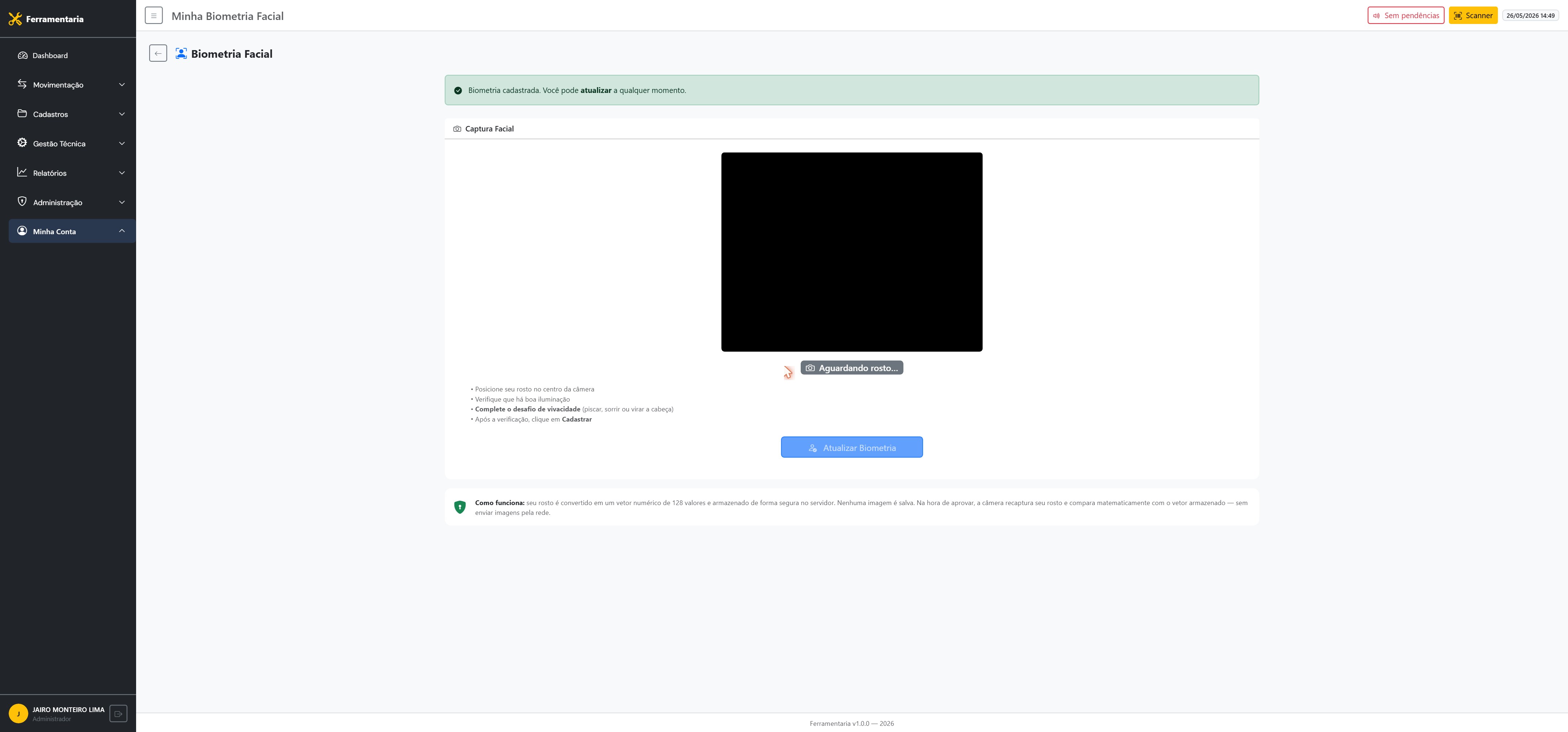
- Permita o uso da webcam no navegador.
- Posicione o rosto conforme as dicas (iluminação, olhar para a câmera).
- Clique em Cadastrar Biometria ou Atualizar.
💡 O sistema armazena um vetor biométrico — não a foto em si (conforme texto da tela).
13.2 Biometria Digital
Menu: Minha Conta → Biometria Digital
Pré-requisito: Windows + leitor Hamster DX (Nitgen) instalado.
- Conecte o leitor USB.
- Faça a 1ª Leitura → Capturar Digital.
- Faça a 2ª Leitura → Confirmar.
- Clique em Salvar.
- Se falhar, use Tentar Novamente.
13.3 Meu PIN / Cartão
Menu: Minha Conta → Meu PIN / Cartão
- Digite Novo PIN e Confirmar → Salvar PIN / Alterar PIN.
- Para cartão: Capturar Cartão no leitor → Salvar Cartão.
Use este PIN/cartão em aprovações e recebimentos.
14. Autoatendimento do colaborador
Acesso: tela de login → *Acesso por matrícula* · ou URL /solicitar · ou cartão SOLICITAR no Scanner.
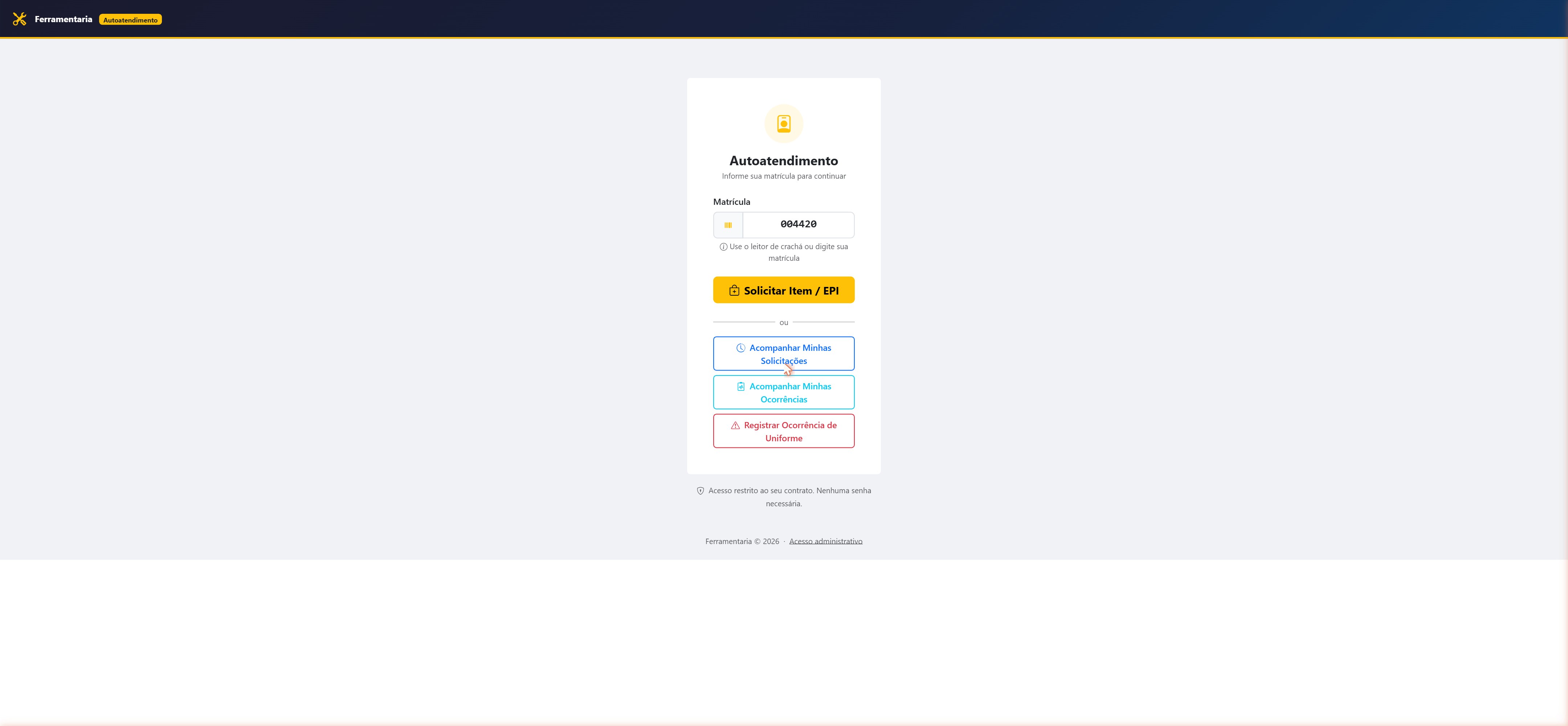
Característica: *Acesso restrito ao seu contrato. Nenhuma senha necessária.*
14.1 Tela inicial do Autoatendimento
- Informe a Matrícula (6 dígitos) — digite ou use o leitor de crachá.
- Escolha uma ação:
| Botão | Destino |
|---|---|
| Solicitar Item / EPI | Nova solicitação |
| Acompanhar Minhas Solicitações | Lista do colaborador |
| Acompanhar Minhas Ocorrências | Lista de ocorrências |
| Cadastrar ou Alterar Credenciais | PIN / cartão / biometria |
| Registrar Ocorrência de Uniforme | Nova ocorrência |
Atalhos: TERMINAL e SCANNER.
14.2 Selecionar Contrato
Se o colaborador tiver mais de um contrato:
- Clique no card do contrato desejado.
- Continuar.
- Ou use *Trocar matrícula* para recomeçar.
14.3 Nova Solicitação (autoatendimento)
- Escolha o Item ★ e a Quantidade ★.
- Informe período de uso, data de necessidade e justificativa.
- Enviar Solicitação.
- Use Minhas solicitações, Trocar contrato ou Sair.
14.4 Minhas Solicitações / Minhas Ocorrências
Filtre por status e acompanhe o andamento.
Botões Nova solicitacao / Nova ocorrencia.
14.5 Credenciais do colaborador
Tela Cadastro de Credenciais (após matrícula):
- Aba Cadastro — PIN e cartão
- Aba Testar Credenciais — valida o que foi gravado
- Aba Cadastro de Biometrias — facial / digital
Cadastro de biometria digital e Diagnóstico do leitor possuem telas próprias com Capturar, Salvar e checklist do Hamster.
14.6 Ocorrência pelo autoatendimento
- Informe matrícula → Registrar Ocorrência.
- Preencha tipo, data, descrição e evidências.
- Registrar Ocorrência.
15. Scanner rápido e Terminal de autorização
15.1 Saída Rápida (Scanner)
- No hub do Scanner, clique em SAÍDA.
- Passo 1 — Identificação: escolha a aba PIN, Matrícula, Facial, Cartão ou Digital e valide o funcionário.
- Passo 2 — Escanear Item: leia o código; confira a tabela *Itens Aprovados para Retirada*.
- No modal Confirmar Saída, ajuste previsão/quantidade; se EPI, siga o teste de vivacidade (*Olhe para a câmera e pisque*).
- CONFIRMAR SAÍDA.
15.2 Devolução Rápida (Scanner)
- Clique em DEVOLUÇÃO.
- Identifique o funcionário.
- Selecione o item em *Itens Emprestados*.
- Informe condição (Bom estado / Danificado / Perdido).
- Autentique o Recebedor.
- CONFIRMAR DEVOLUÇÃO (pode gerar ticket térmico 80 mm).
15.3 Terminal de Autorização
Caminho: Scanner → TERMINAL · ou /autorizacao/terminal
Estados da tela:
- Aguardando Solicitação — fica em espera automática.
- Autorizar — mostra funcionário/item/contrato/qtd e countdown (~120 s).
- Valide em PIN | Matrícula | Cartão | Facial | Digital.
- Autorizado! ou Sessão Encerrada.
Rodapé: atalhos SOLICITAR e SCANNER.
Também há acesso a Auto Cadastro de Credenciais.
💡 Ideal: um monitor/tablet no balcão só com o Terminal, e outro computador na estação de saída.
16. Módulo Restaurante
16.1 Quiosque de Acesso
Caminho: Tela inicial → Restaurante → Quiosque
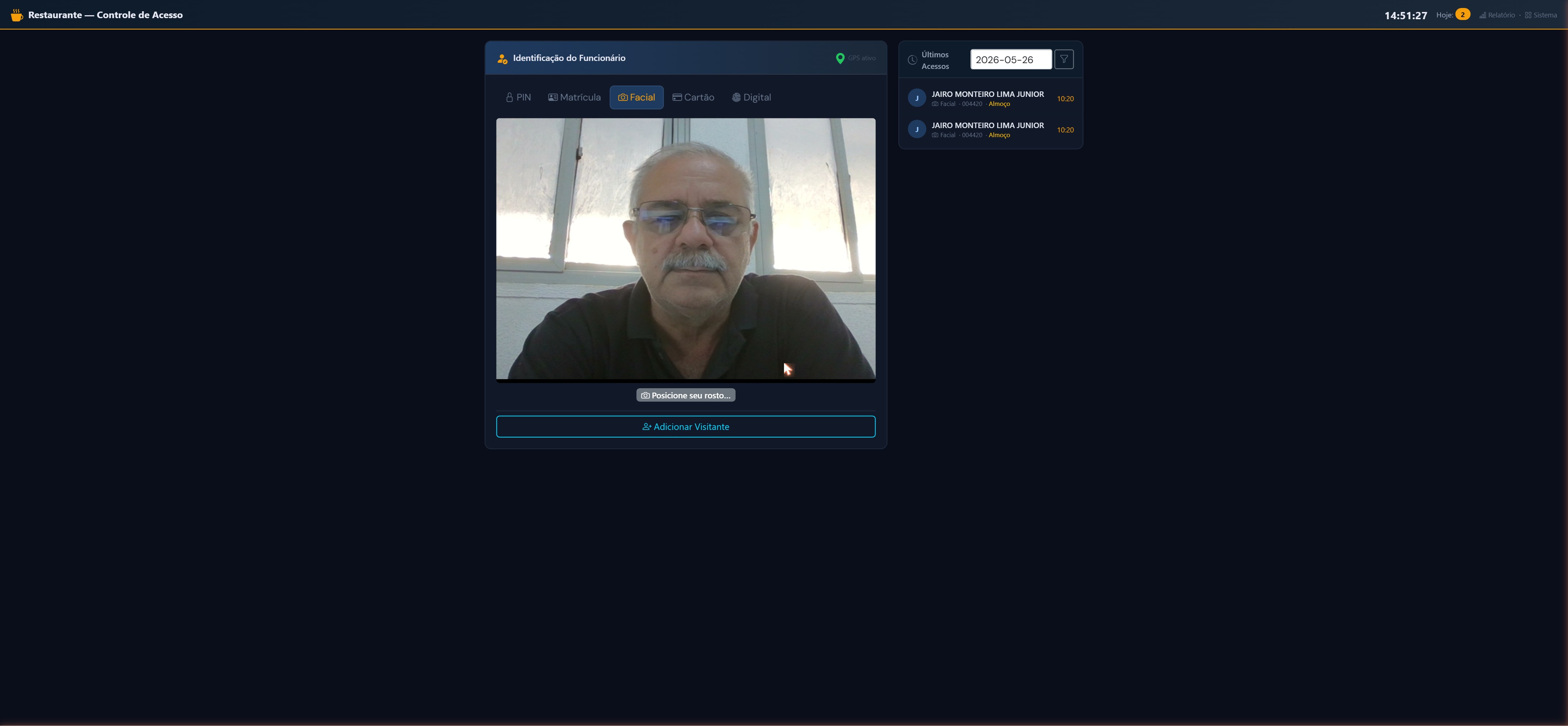
Título: *Restaurante — Acesso* / *Identificação do Funcionário*
- Confira o status do GPS (*Obtendo…* / *GPS ativo* / *Sem GPS*).
- Escolha o método: PIN, Matrícula, Facial, Cartão ou Digital.
- Valide a identidade.
- O sistema registra a refeição e mostra *Registrado para Acesso ao Restaurante* com contagem para o próximo.
- Acompanhe Últimos Acessos (filtro por data).
- Adicionar Visitante: informe matrícula do responsável e nome(s) → Registrar.
16.2 Configurar Locais
Menu: Cadastros/Admin → Cadastro de Locais
- Clique em Novo Local.
- Informe nome, coordenadas GPS, raio de tolerância (m), bloqueio de duplicidade e intervalo.
- Salve o local.
- No card do local, clique em Tipos/Horários.
- Cadastre tipos de refeição, valores e janelas de horário.
- Use Relatório ou Kiosk pelos botões do topo.
⚠ Sem locais cadastrados, o GPS é capturado mas não validado por raio.
16.3 Relatório de Acessos do Restaurante
Login: Tela inicial → Restaurante → Relatórios (e-mail/senha)
Ou menu no módulo restaurante.
- Filtre De/Até, Funcionário, Contrato, CR, Tipo de Refeição, Local.
- Exportar Boletim CSV ou XLSX.
- Atalhos: Abrir Kiosk, Configurar Locais.
17. Portal do Cliente
Caminho: Tela inicial → Acesso Portal de Clientes
17.1 Login do Portal
- Informe E-mail e Senha.
- Clique em Entrar no Portal.
17.2 Início (Dashboard do cliente)
Mensagem *Olá, [nome]*.
Atalhos: refeições do dia · Seus Locais · Ver Registros · Boletim do Mês · Controle de Medições.
Menu do portal: Início · Registros · Boletim · Medições · Sair.
17.3 Registros de Acesso
Filtre De/Até/Local → Imprimir.
17.4 Boletim
Filtre o período, visualize totais por tipo de refeição e exporte/imprima.
17.5 Controle de Medições
- Nova Medição — informe período, local e observação.
- Abra o detalhe da medição.
- Use Glosar, Aprovar ou Rejeitar (modais pedem motivo/quantidades).
18. Livros de Registro
Acesso: Cadastros → Funcionários → botão Livros na linha do colaborador
(ou atalho *Livros de Registro* no menu, que leva à lista de funcionários)
18.1 Livros do funcionário
Abas: Livro de EPI · Equipamentos · Materiais
Botões: Imprimir Relatório · Registrar Movimentação
Filtros: datas, tipo, busca de item → Filtrar / Limpar.
Para cancelar um lançamento: informe Motivo do cancelamento ★ → Confirmar Cancelamento (o registro não é apagado; fica cancelado para auditoria).
18.2 Registrar movimentação no livro
- Registrar Movimentação.
- Escolha a aba do livro.
- Funcionário ★ · Tipo de Movimentação ★ · Item (opcional) · Descrição ★ · Quantidade ★ · Data ★ · Responsável · Observações.
- Salvar Registro.
18.3 Relatório / Ficha Individual
- Imprimir Relatório.
- Ajuste o período.
- Imprimir a ficha (com áreas de assinatura Funcionário / Responsável).
19. Telas de erro
19.1 403 — Acesso Negado
Aparece quando o perfil não tem permissão.
Botões: Voltar · Início.
Solução: pedir liberação ao administrador.
19.2 404 — Página não Encontrada
Endereço incorreto ou página movida.
Botões: Voltar · Início.
20. Operação diária da Ferramentaria — situações práticas
Este capítulo é o mais importante para o uso do dia a dia.
Ele descreve, com detalhe, o que cada pessoa faz nas situações reais do balcão e do totem — incluindo o que pode dar errado e como resolver.
Mapa rápido: quem faz o quê
| Situação | Colaborador | Aprovador / Admin | Ferramenteiro |
|---|---|---|---|
| Pedir item / EPI | ✓ (autoatendimento ou balcão) | — | Pode abrir solicitação pelo sistema |
| Aprovar / reprovar | — | ✓ | — |
| Entregar / registrar saída | Identifica-se | — | ✓ |
| Devolver item | Identifica-se | — | ✓ (recebe) |
| Registrar ocorrência | ✓ | Acompanha / decide | Trata fluxo ferramentaria |
| Cadastrar PIN / cartão / bio | ✓ (credenciais) | — | Pode ajudar no cadastro |
Ciclo de vida de uma solicitação (lembrete)
| Status | Significado | Próximo passo típico |
|---|---|---|
| Pendente | Aguardando decisão | Aprovar ou reprovar |
| Aprovada | Liberada para retirada | Entregar (saída) no balcão / scanner |
| Reprovada | Negada pela coordenação | Encerrada (colaborador pode abrir outra) |
| Atendida | Já foi entregue (saída registrada) | Aguardar uso / devolução |
| Devolvida | Item daquela solicitação voltou | Ciclo concluído |
💡 Na lista de solicitações, o filtro “Abertas” mostra o que ainda está em andamento operacional (pendente, aprovada ou reprovada — conforme a tela). Use Pendentes para a fila de aprovação.
20.1 Situação A — Colaborador solicita item pelo Autoatendimento (totem)
Quando usar: o colaborador chega sozinho e pede EPI, uniforme, material ou ferramenta sem precisar de senha do sistema.
Pré-requisitos
- Funcionário Ativo no cadastro
- Matrícula com 6 dígitos (ou crachá/cartão já vinculado)
- Contrato com itens disponíveis
- Item cadastrado e, se for o caso, marcado como *Necessita Aprovação*
Passo a passo
- No navegador do totem, abra o Autoatendimento (`/solicitar` ou atalho na tela de login / Scanner → SOLICITAR).
- Digite a matrícula (6 dígitos) ou passe o crachá no leitor.
- Clique em Solicitar Item / EPI.
- Se aparecer Selecionar Contrato, escolha o contrato correto e clique em Continuar.
- Na tela Nova Solicitação, escolha o Item ★ e a Quantidade ★.
- (Opcional) Informe período de uso e data de necessidade; preencha justificativa se a empresa exigir.
- Observe os avisos na tela (estoque / limite).
- Clique em Enviar Solicitação.
- Anote mentalmente ou mostre a tela de confirmação: a solicitação fica Pendente (ou já Aprovada, se o item não exigir aprovação).
- Clique em Minhas solicitações para acompanhar o status.
O que o colaborador vê depois
| Status | Mensagem prática para o colaborador |
|---|---|
| Pendente | “Aguarde a coordenação / aprovador liberar.” |
| Aprovada | “Pode retirar no balcão da ferramentaria.” |
| Reprovada | “Pedido não liberado — fale com a coordenação.” |
| Atendida | “Já foi entregue.” |
#### Variações e problemas desta situação
| O que aconteceu | O que fazer |
|---|---|
| Matrícula não encontrada | Conferir dígitos; ver se funcionário está Ativo; tentar cartão; pedir ajuste no cadastro |
| Nenhum item disponível no contrato | Trocar contrato na tela; ou ferramentaria cadastrar/ajustar estoque |
| Quantidade maior que o estoque | No autoatendimento o botão Enviar fica desabilitado — reduzir a quantidade |
| Alerta amarelo de limite excedido | Ainda pode enviar; a solicitação vai com marca de limite; a coordenação decide na aprovação |
| Item some da lista | Só entram itens Disponíveis do contrato no autoatendimento |
| Quer trocar de matrícula | Use *Trocar matrícula* / Sair e entre de novo |
20.2 Situação B — Ferramenteiro / operador abre solicitação pelo sistema (balcão)
Quando usar: o colaborador está no balcão e o operador registra o pedido por ele.
- Faça login no sistema.
- Menu Movimentação → Solicitações → Nova Solicitação.
- Selecione Funcionário ★, Contrato ★ e Item ★.
- Informe Quantidade, período, data de necessidade e Justificativa ★.
- Leia avisos de estoque / item indisponível / limite.
- Clique em Enviar Solicitação.
Diferenças importantes em relação ao totem
- A justificativa é obrigatória.
- Itens indisponíveis ainda podem aparecer na lista (com aviso) — o envio não é bloqueado só por isso.
- Estoque baixo gera aviso, mas o envio ainda é possível (a aprovação e a entrega é que vão travar se não houver saldo).
- Status inicial: Pendente. Se o item não precisa de aprovação, o sistema pode auto-aprovar (fica Aprovada na hora).
20.3 Situação C — Aprovar uma solicitação (coordenação / aprovador)
Quem: perfil Administrador ou Aprovador.
Quando: existe solicitação Pendente (badge na Central de Alertas ou na lista).
#### Caminho 1 — Pela lista de Solicitações
- Menu Movimentação → Solicitações.
- Clique no filtro Pendentes.
- Na linha desejada, clique em Aprovar.
#### Caminho 2 — Pela Central de Alertas (recomendado no posto de aprovação)
- Menu Movimentação → Central de Alertas.
- Deixe o monitoramento Ligado.
- Na fila, clique em Aprovar na solicitação.
- (Opcional) Ative som e notificações do navegador.
#### Na tela de aprovação — passo a passo detalhado
- Confira o painel Detalhes da Solicitação (quem pediu, item, quantidade, contrato, justificativa).
- Veja o estoque atual e o histórico de retiradas daquele item pelo mesmo funcionário.
- Se houver badge/alerta de Limite excedido, leia com atenção — a decisão é sua (o sistema não impede aprovar).
- Portão de identidade (obrigatório):
- Após liberar o formulário, escolha:
- Se Aprovar:
- Se Reprovar:
- Clique em Confirmar Decisão.
- Volte à lista e confira o novo status (Aprovada ou Reprovada).
- Enquanto não validar, o formulário de decisão fica oculto / bloqueado.
- Valide com Biometria Facial ou Cartão do aprovador.
- Aprovar ou
- Reprovar
- Informe a Quantidade aprovada (pode ser menor que a pedida = aprovação parcial).
- Se parcial, preencha a justificativa / motivo parcial quando a tela pedir.
- A quantidade não pode ultrapassar o estoque disponível mostrado.
- Informe a justificativa (obrigatória).
#### Situações especiais na aprovação
| Situação | O que ocorre | O que fazer |
|---|---|---|
| Estoque zerado na hora de aprovar | Quantidade máxima aprovável fica 0; não consegue confirmar aprovação útil | Reponha estoque (Entrada) ou reprove / oriente aguardar |
| Aprovação parcial (ex.: pediu 5, libera 2) | Status Aprovada com quantidade menor; badge de parcial | Entrega usará a qtd aprovada |
| Limite de retirada excedido | Alerta vermelho, mas ainda permite decidir | Falar com coordenação; aprovar só se política permitir |
| Sem biometria/cartão do aprovador | Não abre o formulário de decisão | Cadastrar em Minha Conta (biometria / PIN-cartão) |
| Sessão biométrica expirou | Precisa validar de novo | Refazer facial ou cartão |
| Quer só ver, sem decidir | Use a lista / detalhes; não clique Confirmar | — |
20.4 Situação D — Entregar uma solicitação aprovada (balcão com login)
Quem: Ferramenteiro ou Administrador.
Pré-requisito: solicitação no status Aprovada.
Passo a passo
- Menu Movimentação → Solicitações.
- Filtre Aprovadas (ou localize a linha com botão Entregar).
- Clique em Entregar.
- O sistema abre Registrar Saída já com:
- Confirme se o item foi encontrado e está Disponível.
- Escolha a forma de autorização:
- Conclua a saída.
- Na tela de Movimentações, use Ver / Imprimir Comprovante (e envie por e-mail se quiser).
- código do item
- funcionário
- contrato
- quantidade aprovada
- vínculo da solicitação
- Autorizar & Confirmar → abre o fluxo do Terminal (até ~120 segundos) para o colaborador validar PIN/cartão/bio no outro monitor; ou
- Autorizar localmente → PIN/cartão + assinatura (ou pular assinatura, se permitido).
Resultado esperado
- Movimentação de saída criada
- Solicitação muda para Atendida
- Item fica Emprestado (conforme regras do item/unidade)
#### Problemas na entrega
| Mensagem / sintoma | Causa comum | Solução |
|---|---|---|
| Item indisponível / emprestado | Já saiu ou status errado | Conferir estoque/movimentações; devolver antes se for o caso |
| Calibração vencida | Instrumento bloqueado | Registrar nova calibração e só então entregar |
| Existe solicitação pendente para o item | Outro pedido trava o item | Aprovar ou reprovar a pendência primeiro |
| Contrato não identificado | Cadastro incompleto | Ajustar contrato do item/funcionário |
| Terminal expirou (120 s) | Colaborador demorou | Iniciar autorização de novo |
| PIN incorreto | Digitação / PIN não cadastrado | Testar em Credenciais; cadastrar PIN; usar cartão/bio |
20.5 Situação E — Retirada pelo Scanner Rápido (fluxo de balcão kiosk)
Quando usar: operação ágil no balcão, com tela grande / totem do scanner.
Passo a passo — saída
- Abra Movimentação → Scanner Rápido (ou atalho amarelo Scanner).
- Clique no cartão SAÍDA.
- Passo 1 — Identificação do funcionário (escolha uma aba):
- Após identificar, a tela lista os Itens Aprovados para Retirada daquela pessoa.
- Passo 2 — Escanear o item (código de barras / QR).
- No modal Confirmar Saída:
- Clique em CONFIRMAR SAÍDA.
- Se configurado, imprima o ticket / comprovante.
- PIN · Matrícula · Facial · Cartão · Digital
- Confira quantidade e previsão de devolução.
- Se for EPI, faça a prova de vivacidade (*olhe para a câmera e pisque*) quando solicitada.
Importante
- No Scanner, a retirada é orientada aos itens já aprovados do colaborador.
- Se a lista estiver vazia: não há solicitação Aprovada pendente de entrega — oriente a solicitar / aguardar aprovação.
#### Situações no Scanner — saída
| Situação | O que fazer |
|---|---|
| Funcionário sem PIN e sem cartão | Use matrícula, facial ou digital; ou cadastre credenciais antes |
| Cartão não reconhecido | Recadastrar em Credenciais / cadastro do funcionário |
| Digital não funciona | Diagnóstico do leitor; cadastro da digital; usar outro método |
| Item escaneado não está na lista de aprovados | Verificar se a solicitação está Aprovada e é daquele item/pessoa |
| EPI + câmera negada | Liberar permissão da câmera; se a tela liberar, pode haver fallback — preferir corrigir a câmera |
| Duas solicitações aprovadas do mesmo item | Entregar com cuidado; o sistema prioriza a solicitação correta quando o fluxo traz o vínculo |
20.6 Situação F — Retirada direta (item que **não** exige aprovação)
Quando: o item no cadastro não está marcado como *Necessita Aprovação* (ferramenta de uso comum, etc.).
Caminhos possíveis
- Solicitação auto-aprovada (totem ou balcão) → já nasce Aprovada → entregar no Scanner/Saída.
- Saída direta em Movimentações → Saída (ferramenteiro escolhe item + funcionário e autoriza).
Passo a passo — saída direta no sistema
- Movimentações → Saída.
- Digite/escaneie o código do item e pressione Enter.
- Selecione Funcionário e Contrato.
- Quantidade, condição na saída, previsão de devolução, observações.
- Autorizar & Confirmar (terminal) ou Autorizar localmente.
- Imprima o comprovante.
⚠ Se o item exige aprovação e não houver solicitação Aprovada, a saída será bloqueada.
20.7 Situação G — Usar o Terminal de Autorização (segundo monitor)
Quando: o ferramenteiro inicia a saída no computador do balcão e o colaborador confirma identidade em outro aparelho.
Preparação
- Abra no segundo monitor: Scanner → TERMINAL (ou `/autorizacao/terminal`).
- Deixe a tela em Aguardando Solicitação.
Durante a saída
- No PC do ferramenteiro, em Saída, clique em Autorizar & Confirmar.
- O Terminal muda para Autorizar, mostrando item/funcionário/quantidade e a contagem (~120 s).
- O colaborador valida: PIN | Matrícula | Cartão | Facial | Digital.
- Ao autorizar, a saída conclui no PC do ferramenteiro.
- Se estourar o tempo: aparece sessão encerrada — reinicie a autorização.
Dica operacional: fixe o Terminal em tela cheia no tablet/PC do balcão o dia todo.
20.8 Situação H — Devolver um item (sistema com login)
Quando: o colaborador devolve ferramenta/EPI emprestado.
Passo a passo
- Movimentações → Devolução.
- Informe/escaneie o código do item (deve estar Emprestado).
- Selecione a Condição ★: Ótimo, Bom, Regular ou Danificado.
- Preencha observações.
- Clique em Autorizar & Confirmar (terminal remoto do recebedor) ou fluxo local.
- Conclua a autenticação do recebedor (ferramenteiro) — PIN, matrícula, cartão, facial ou digital.
- Imprima / envie o comprovante de devolução.
Resultados conforme a condição
| Condição | O que o sistema faz |
|---|---|
| Ótimo / Bom / Regular | Item volta a Disponível |
| Danificado | Item vai para Manutenção e abre ordem corretiva automaticamente |
| (Scanner) Perdido | Registra a devolução conforme regras da tela — trate administrativamente o extravio (e registre ocorrência, se for uniforme) |
Se a movimentação vinha de uma solicitação, o status da solicitação passa a Devolvida.
20.9 Situação I — Devolver pelo Scanner Rápido
- Scanner → DEVOLUÇÃO.
- Identifique o funcionário (PIN, matrícula, facial, cartão, digital).
- Veja a lista Itens Emprestados.
- Escaneie / selecione o item.
- No modal, escolha a condição (inclui Perdido).
- Autentique o Recebedor (obrigatório — o botão fica bloqueado sem isso).
- CONFIRMAR DEVOLUÇÃO.
- Ticket térmico, se configurado.
#### Problemas na devolução
| Situação | Solução |
|---|---|
| “Item não está emprestado” | Conferir código; ver histórico; talvez já tenha sido devolvido |
| Lista de emprestados vazia | Pessoa errada ou nada em aberto |
| Recebedor sem PIN | Cadastrar em Meu PIN / Cartão; usar facial/cartão/digital |
| Item danificado | Confirme condição Danificado → vá em Manutenções para acompanhar a OS |
20.10 Situação J — Devolução parcial de Kit
- Cadastros → Kits → abra o kit / associação ativa.
- Entre em Registrar Devolução de Kit.
- Marque só os itens que estão voltando (Selecionar todos se for o caso).
- Informe condição e observação por item.
- Registrar Devolução.
- Status da associação pode ficar Parcial até devolver o restante.
20.11 Situação K — Registrar ocorrência de uniforme (colaborador no totem)
Quando: extravio, dano, troca de tamanho, roubo/furto, etc.
Passo a passo
- Autoatendimento → matrícula → Registrar Ocorrência de Uniforme (ou fluxo dedicado de ocorrência).
- Escolha o contrato, se solicitado.
- Selecione o Tipo de Ocorrência ★ e a Data do Ocorrido ★.
- Descreva o fato (Descrição ★).
- Para tipos críticos (Extravio, Roubo/Furto, Dano, Contaminação): anexe evidência (foto/PDF) ou escreva justificativa/contexto — um dos dois é obrigatório.
- Em Troca de Tamanho, informe o tamanho solicitado.
- Registrar Ocorrência.
- Guarde / anote o protocolo (ex.: `OC-2026-000123`).
- Acompanhe em Acompanhar Minhas Ocorrências.
Pré-requisito importante: o colaborador precisa ter líder vigente cadastrado em Equipes na data do fato. Sem líder, o sistema não grava a ocorrência.
O que acontece por trás
- Criticidade pode subir automaticamente (tipos graves / reincidência).
- Responsável inicial pode ser Liderança ou Ferramentaria, conforme o tipo.
- O líder pode receber e-mail (se o envio de e-mail estiver ativo e o líder tiver e-mail).
20.12 Situação L — Registrar / tratar ocorrência pelo sistema (ferramentaria)
- Menu Movimentação → Ocorrências → Registrar Ocorrência.
- Selecione colaborador, contrato, tipo, item (se houver), descrição, evidências.
- Registrar Ocorrência.
- Abra o detalhe pelo protocolo.
- Atualize o Status conforme o andamento (Em Análise, Aguardando Evidência, Aprovada, Reprovada, Concluída, Cancelada).
- Adicione observações / novas evidências.
- Se houver reserva de uniforme, use Liberar Reserva quando apropriado.
- Registre resolução e, se couber, ação disciplinar.
Quem costuma agir em cada fase
| Fase | Responsável típico |
|---|---|
| Abertura | Colaborador ou ferramentaria |
| Análise / evidência | Líder / supervisão |
| Troca, desgaste, emergencial | Ferramentaria |
| Conclusão | Admin / supervisor / ferramentaria (conforme perfil) |
20.13 Situação M — Acompanhar o próprio pedido (colaborador)
- Autoatendimento → matrícula → Acompanhar Minhas Solicitações.
- Filtre por status.
- Se estiver Aprovada, dirija-se ao balcão para retirada (Scanner/Entregar).
- Se Reprovada, fale com a coordenação e, se necessário, abra nova solicitação.
20.14 Situação N — Credenciais do dia a dia (PIN, cartão, biometria)
Cadastrar ou corrigir no totem
- Autoatendimento / Scanner → CREDENCIAIS.
- Informe a matrícula.
- Aba Cadastro: defina PIN (mín. 4 dígitos, com confirmação) e/ou capture o cartão.
- Aba Testar Credenciais: valide PIN, cartão, facial e digital.
- Cadastre biometrias nas abas/telas indicadas.
| Problema | Como resolver |
|---|---|
| Esqueci o PIN | Recadastrar em Credenciais; ou operador ajusta no cadastro do funcionário |
| Cartão “já pertence a outro” | Usar opção de transferir cartão (quando oferecida) ou liberar o cartão no outro cadastro |
| Cartão não lê na retirada | Testar em Credenciais; limpar/aproximar; recadastrar |
| Facial não reconhece | Melhorar iluminação; atualizar biometria; usar PIN/cartão |
| Digital falha | Diagnóstico do leitor; 1ª/2ª leitura; outro dedo; outro método |
20.15 Situação O — Item “travado” por solicitação pendente
Sintoma: na hora da saída, o sistema informa que existe solicitação pendente daquele item.
O que fazer
- Abra Solicitações → Pendentes.
- Localize a solicitação citada (número na mensagem).
- Aprove ou Reprove.
- Só então tente a saída novamente.
20.16 Situação P — Calibração vencida na hora da retirada
- A saída é bloqueada.
- Vá em Gestão Técnica → Calibrações → Registrar Calibração.
- Anexe certificado se houver e registre resultado Aprovado.
- Volte e conclua a entrega/saída.
20.17 Situação Q — Estoque acabou depois da aprovação
- A solicitação está Aprovada, mas na entrega o item não está disponível.
- Faça Entrada de estoque (compra/reposicionamento) ou
- Oriente o colaborador a aguardar; se necessário, a coordenação pode tratar nova solicitação.
- Em Reposição de Estoque / Pedido de Compra, planeje a reposição para não repetir o problema.
20.18 Situação R — Fluxo completo “da solicitação à devolução” (treino padrão)
Use este roteiro na capacitação:
- Colaborador solicita EPI no totem (Situação A).
- Aprovador recebe alerta e aprova (Situação C) — teste também uma aprovação parcial.
- Ferramenteiro clica Entregar e conclui com Terminal (Situações D + G).
- Imprimir comprovante.
- Dias depois, devolver no Scanner com condição Bom (Situação I).
- Confirmar solicitação Devolvida e item Disponível.
- Repetir uma devolução Danificado e ver a OS em Manutenções.
- Abrir uma ocorrência de dano de uniforme com foto (Situação K) e tratar o status (Situação L).
20.19 Situação S — Dois postos no balcão (modelo recomendado)
| Posto | Tela fixa | Responsável |
|---|---|---|
| Posto 1 — Operação | Login + Solicitações / Movimentações / Saída | Ferramenteiro |
| Posto 2 — Identidade | Terminal de Autorização (tela cheia) | Colaborador valida sozinho |
| Posto 3 — Aprovação (opcional) | Central de Alertas | Aprovador / coordenação |
| Totem | Autoatendimento + Credenciais | Colaborador |
20.20 Tabela-resumo: “se acontecer X, faça Y”
| Se… | Então… |
|---|---|
| Colaborador precisa de item com aprovação | Solicitar → aguardar Aprovada → Entregar/Scanner |
| Item sem necessidade de aprovação | Saída direta ou solicitação auto-aprovada |
| Aprovador não está | Pedido fica Pendente; Central de Alertas acumula |
| Quer negar o pedido | Reprovar com justificativa |
| Quer liberar só parte da quantidade | Aprovar com quantidade parcial |
| Vai entregar pedido aprovado | Botão Entregar ou Scanner SAÍDA |
| Vai devolver | Devolução / Scanner DEVOLUÇÃO + autenticação do recebedor |
| Uniforme danificado/extraviado | Ocorrência (+ evidência) |
| PIN/cartão falhou | Credenciais → testar → recadastrar |
| Terminal deu timeout | Gerar nova autorização (120 s) |
| Calibração vencida | Registrar calibração antes da saída |
| Limite excedido | Coordenação decide na aprovação; oriente política interna |
Nota (2ª etapa): os fluxos de Restaurante (quiosque, boletim, portal) serão detalhados em capacitação específica. Para a operação da ferramentaria, priorize as Situações A a S deste capítulo.
21. Glossário
| Termo | Significado |
|---|---|
| Contrato | Obra, centro ou cliente interno ao qual itens e pessoas se vinculam |
| CA / CAEPI | Certificado de Aprovação de EPI (base oficial) |
| Controle individual | Cada unidade física tem seu próprio código de barras |
| Saída | Empréstimo / entrega ao colaborador |
| Entrada | Carga de estoque |
| Devolução | Retorno do item emprestado |
| Solicitação | Pedido que pode exigir aprovação antes da entrega |
| Kit | Conjunto de itens entregues juntos |
| Terminal | Tela dedicada à autorização remota no balcão |
| Quiosque | Totem de identificação para refeições |
| Portal do Cliente | Área externa para boletim e medições |
| Livro de Registro | Ficha individual de EPI/equipamentos/materiais |
22. Perguntas frequentes
Operação diária (Ferramentaria)
Como o colaborador pede um EPI sem senha?
Autoatendimento → matrícula (6 dígitos) → Solicitar Item / EPI → escolher item → Enviar. Veja Situação A (cap. 20).
Quem aprova a solicitação?
Perfis Administrador ou Aprovador, pela lista Pendentes ou pela Central de Alertas, com biometria/cartão. Situação C.
Aprovei — e agora?
Na lista Aprovadas, o ferramenteiro clica Entregar (ou usa Scanner → SAÍDA). Situações D e E.
Posso aprovar quantidade menor do que a pedida?
Sim. Informe a Quantidade aprovada menor e justifique a parcial.
O colaborador pode retirar sem solicitação?
Só se o item não exigir aprovação (saída direta) ou se já existir solicitação Aprovada.
Como devolver?
Movimentações → Devolução ou Scanner → DEVOLUÇÃO. Sempre autentique o recebedor. Situações H e I.
Item voltou danificado — o que acontece?
Marque condição Danificado: o sistema manda para Manutenção e abre OS. Para uniforme, registre também Ocorrência.
Não consigo abrir ocorrência.
Verifique se o colaborador tem líder cadastrado em Equipes na data do fato e se tipos críticos têm evidência ou justificativa.
Limite excedido impede o pedido?
Não impede criar nem (em geral) aprovar — só alerta. A política da empresa define se libera.
Terminal expirou.
O tempo é cerca de 120 segundos. Inicie de novo Autorizar & Confirmar.
Acesso e cadastro
Não vejo um menu.
Seu perfil não tem permissão. Peça ao administrador.
A matrícula não funciona no autoatendimento.
Confira se tem 6 dígitos, se o funcionário está Ativo e vinculado ao contrato.
A biometria digital não captura.
Verifique Windows, cabo USB, driver Hamster e a tela Diagnóstico do leitor.
A câmera não abre.
O navegador precisa de permissão; em muitos casos exige HTTPS (exceto localhost).
Item não sai.
Verifique status (Disponível), estoque, necessidade de aprovação, calibração vencida e solicitação pendente no mesmo item.
Esqueci a senha do sistema.
Use Esqueci minha senha no login. O autoatendimento não usa essa senha.
Como imprimir etiqueta?
Itens → selecione → Imprimir Etiquetas, ou no detalhe do item → Etiquetas.
Checklist de entrega comercial
Etapa 1 — Ferramentaria (prioridade)
- [ ] Acesso à URL e tela Selecione o módulo
- [ ] Login Ferramentaria e logout
- [ ] Cadastro de Contrato, Usuário, Item, Funcionário
- [ ] Situação A: solicitação no autoatendimento
- [ ] Situação C: aprovação (total e parcial) + biometria/cartão do aprovador
- [ ] Situação D/E: entrega / Scanner SAÍDA + comprovante
- [ ] Situação G: Terminal de Autorização (120 s)
- [ ] Situação H/I: devolução (bom e danificado)
- [ ] Situação K/L: ocorrência de uniforme com evidência
- [ ] Situação N: cadastro e teste de PIN/cartão
- [ ] Central de Alertas ligada no posto do aprovador
Etapa 2 — Restaurante / Portal (depois)
- [ ] Quiosque restaurante + relatório
- [ ] Portal do Cliente (se contratado)
- [ ] Biometria facial e/ou digital avançada (reforço)
- [ ] Calibração / Manutenção / Relatórios gerenciais (amostra)
Suporte
Em caso de dúvidas na operação ou falhas técnicas, acione o canal de suporte definido no contrato de comercialização (e-mail / WhatsApp / portal do fornecedor).
Informe sempre: tela, perfil do usuário, mensagem de erro e, se possível, print.
*Documento gerado para entrega no ato da comercialização do software Ferramentaria.
Cobre as telas de usuário do sistema (views da aplicação), incluindo módulos Ferramentaria, Autoatendimento, Scanner/Terminal, Restaurante, Portal do Cliente, Administração e telas de erro.*